Windows下tomcat设置开机自启以及tomcat9.exe,tomcat9w.exe的作用

Windows下tomcat设置开机自启以及tomcat9.exe,tomcat9w.exe的作用
设置环境变量
设置开机自启首先要设置tomcat的环境变量CATALINA_HOME。细节不再赘述,讲几个要点:
1.系统变量和用户变量的区别是:系统变量是所有用户所共享的,用户变量是当前用户所自有的,所以一般在系统变量中设置环境变量
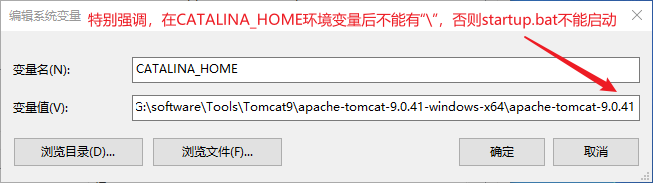
2.CATALINA_HOME需要指定到tomcat的根目录下,如下所示:
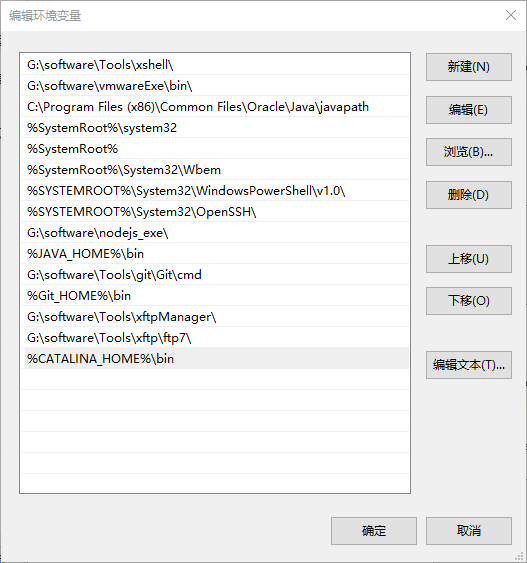
3.在Path中添加%CATALINA_HOME%\bin,如下所示:
4.如果在CATALINA_HOME的文件路径的末尾添加了“ \ ”,startup.bat会闪退,startup.bat控制台日志如下:

为tomcat9服务名起其他名字
1.tomcat9服务名默认只能是“tomcat9”,如果想要将服务名修改为其他名字,需要修改bin目录下的service.bat文件内容,并修改tomcat9.exe和tomcat9w.exe的文件名。
2.比如我想将服务名字改为tomcat,具体操作如下:
- 修改service.bat文件中的 DEFAULT_SERVICE_NAME变量的值

- 修改.exe文件的名字

- 修改w.exe文件的名字

向Windows注册tomcat服务
Windows设置tomcat开机自启要向注册tomcat服务
步骤如下:
1.以管理员身份运行命令提示符:

2.找到tomcat的bin目录下service.bat的路径,在命令行的service.bat后面再输入install tomcat,如下所示:

这样tomcat服务就注册到Windows系统里了,服务名是“tomcat”。tomcat服务注册成功。
Windows设置开机自启
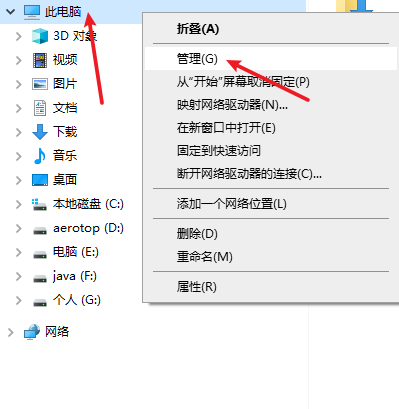
1.右键此电脑,点击管理
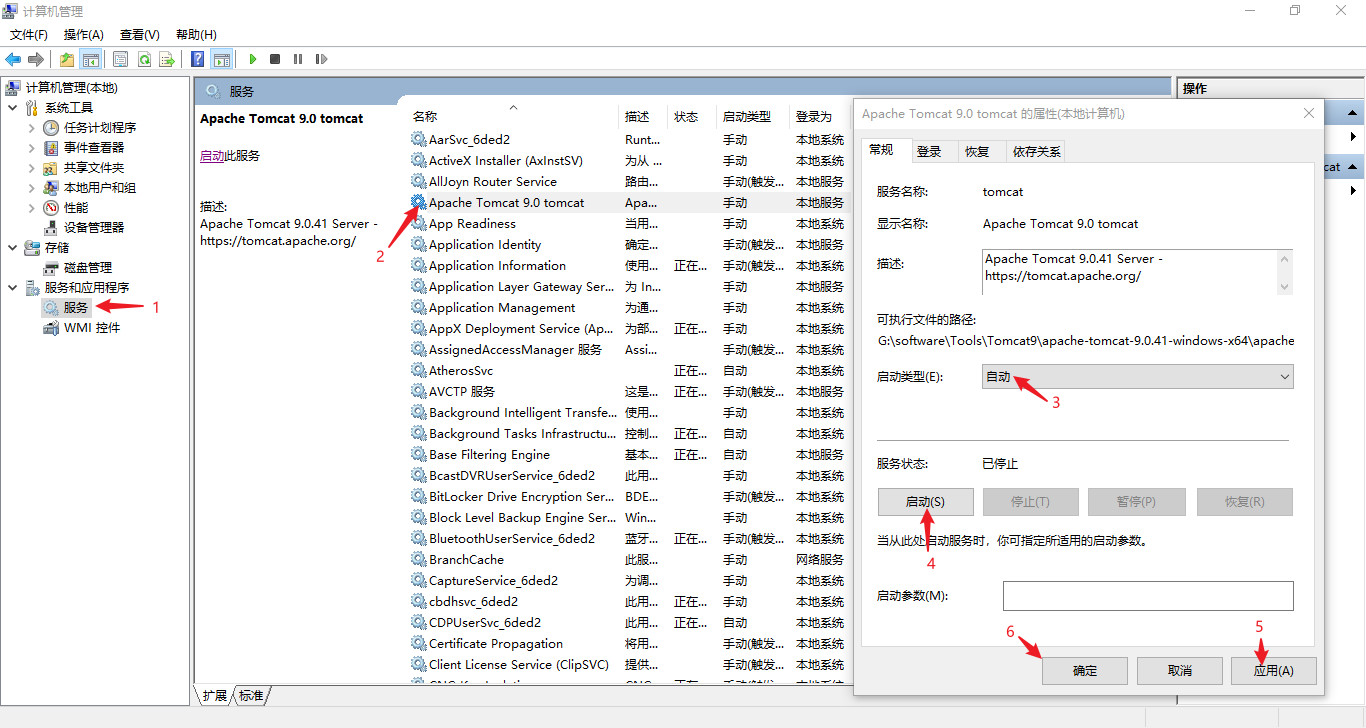
2.点击服务,在服务中找到以A开头的Apache Tomcat 9.0 tomcat9,然后点击服务的属性,可以设置启动类型,和服务的状态,设置好后,点击应用和确定按钮
3.如果您在服务面板启动服务时遇到了问题,请访问我的这篇文章:Windows注册服务的两种方式,并设置服务开机自启
删除tomcat服务
如果想卸载tomcat服务,在进入tomcat的bin目录下,执行如下命令:
模式:service.bat uninstall tomcat服务名示例:service.bat uninstall tomcattomcat9.exe和tomcat9w.exe
tomcat9.exe是可执行程序,用来启动tomcat服务。
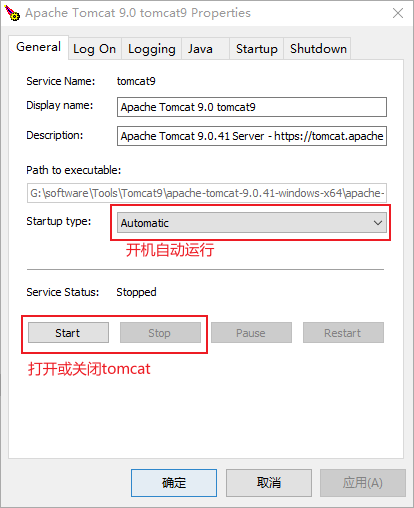
tomcat9w.exe是tomcat可视化管理客户端界面,可以设置启动,关闭,开机自启tomcat等。
tomcat9.exe和tomcat9w.exe都需要tomcat的环境变量CATALINA_HOME和向Windows注册tomcat服务的支持
tomcat9w.exe界面如下:
全文总结
本文主要介绍了与 tomcat9 相关的一系列操作,包括设置环境变量、更改服务名、向 Windows 注册服务、设置开机自启、删除服务以及对 tomcat9.exe 和 tomcat9w.exe 的说明等。
重要亮点:
- 设置环境变量的要点:阐述了系统变量和用户变量的区别,强调一般在系统变量中设置,并详细说明了指定 CATALINA_HOME 到根目录以及在 Path 中添加相关内容等要点,还提到末尾添加“\”会导致 startup.bat 闪退。
- 更改服务名的步骤:通过修改 service.bat 文件内容和相关文件名来实现将 tomcat9 服务名改为其他名字。
- 向 Windows 注册 tomcat 服务的流程:以管理员身份运行命令提示符,找到路径并输入相应命令完成注册。
- Windows 设置开机自启的方法:包括右键此电脑进行管理,在服务中找到相关项并设置启动类型等操作。
- 删除 tomcat 服务的命令:进入 bin 目录执行特定命令。
- tomcat9.exe 和 tomcat9w.exe 的作用:分别介绍了两者在启动服务、可视化管理等方面的功能及相互关系。