windows 锁屏时执行某个程序

windows 锁屏时执行某个程序
前言
以windows10为例,这个功能的核心是使用windows自带的“任务计划程序”,可以帮助您实现触发器操作。
## 1 打开锁屏事件
默认情况下,锁屏事件并不会被系统记录,需要手动打开。
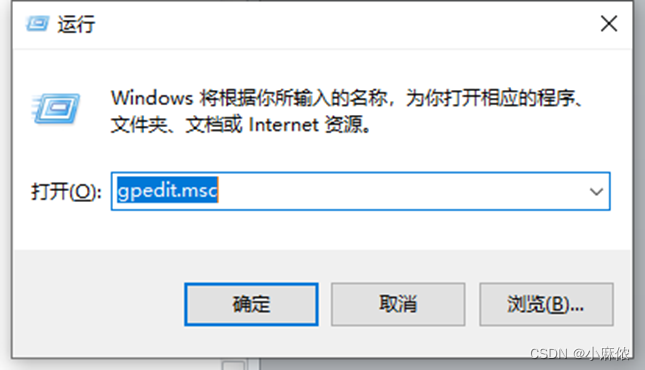
打开组策略,win + r,输入gpedit.msc
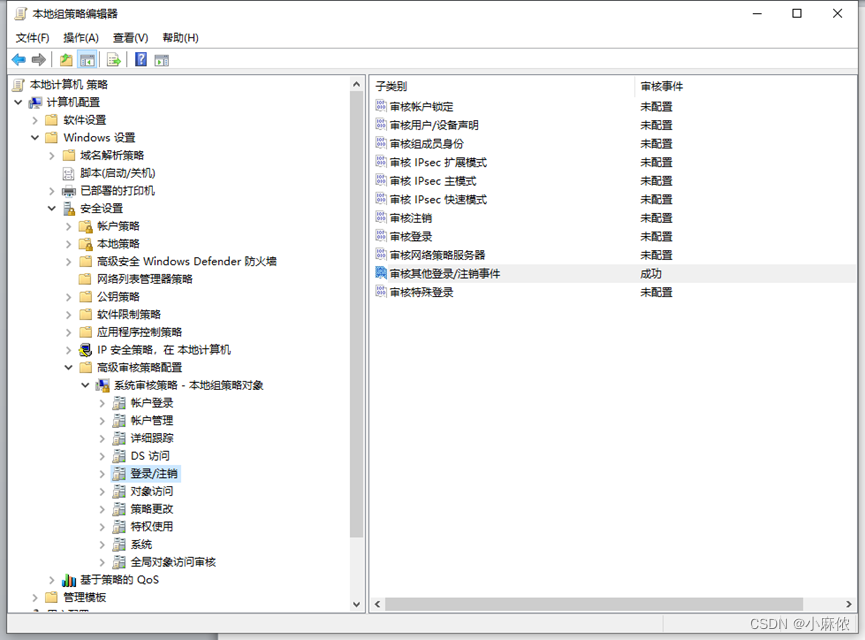
如下图,选择到“登录/注销”选项
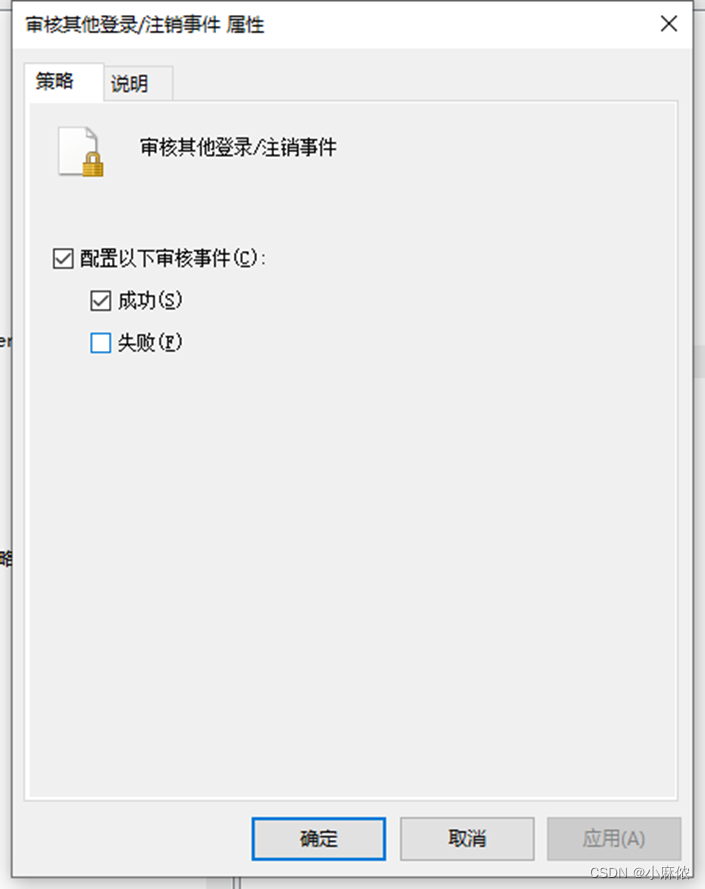
双击右侧的“审核其他登录/注销事件”,勾选“成功”复选框,并点击应用按钮。
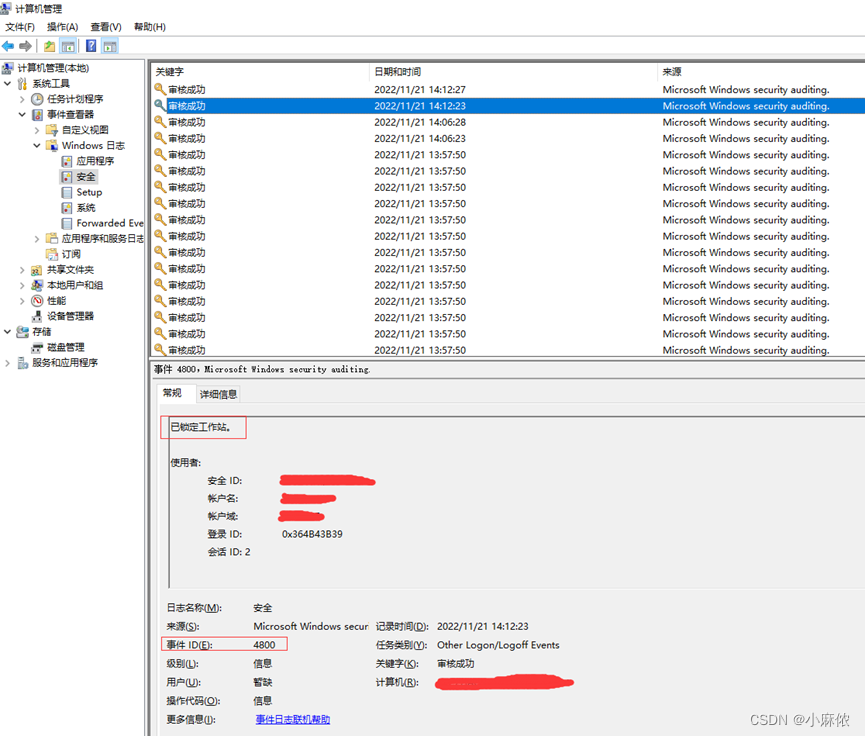
经过以上操作后,如果您按WIN+L来锁屏,在系统的安全日志里可以看到事件id为4800的锁屏事件,如下图:
2 创建任务计划程序
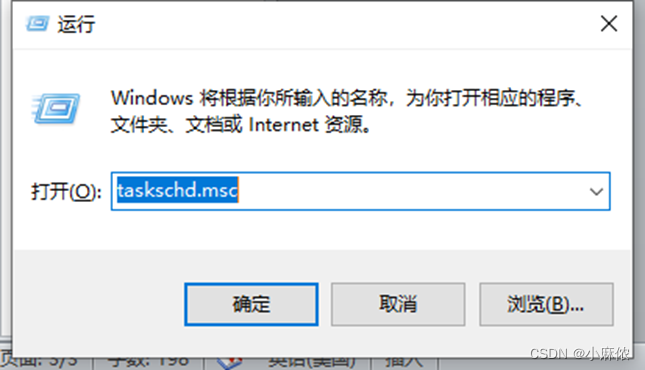
打开任务计划程序管理面板,WIN+R,输入taskschd.msc
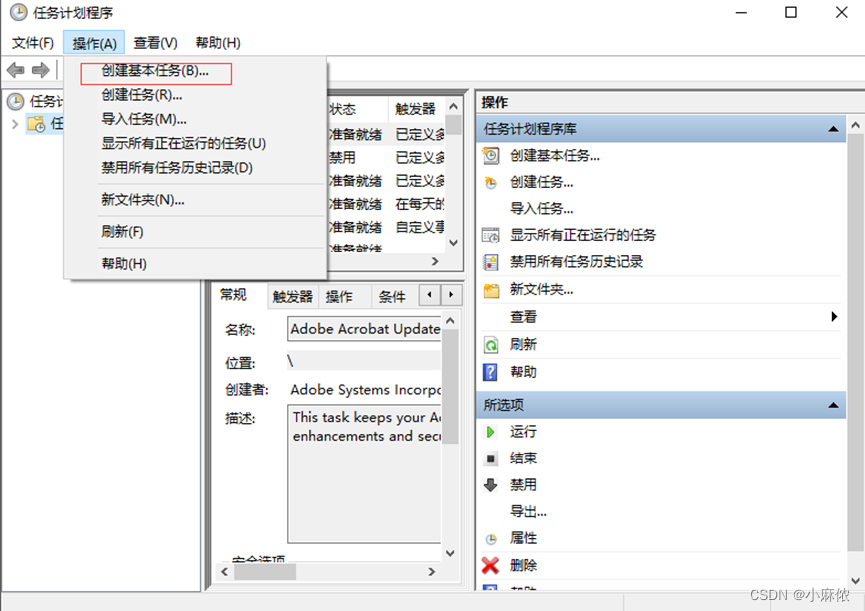
创建基本任务
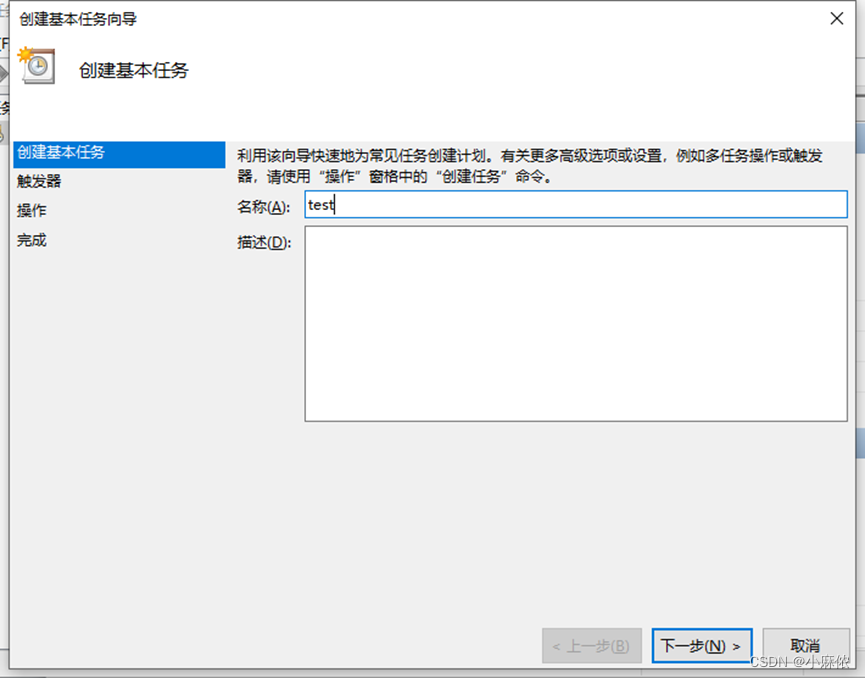
配置任务
名称根据需要填写,然后点下一步
选择"当特定事件被记录时",点下一步
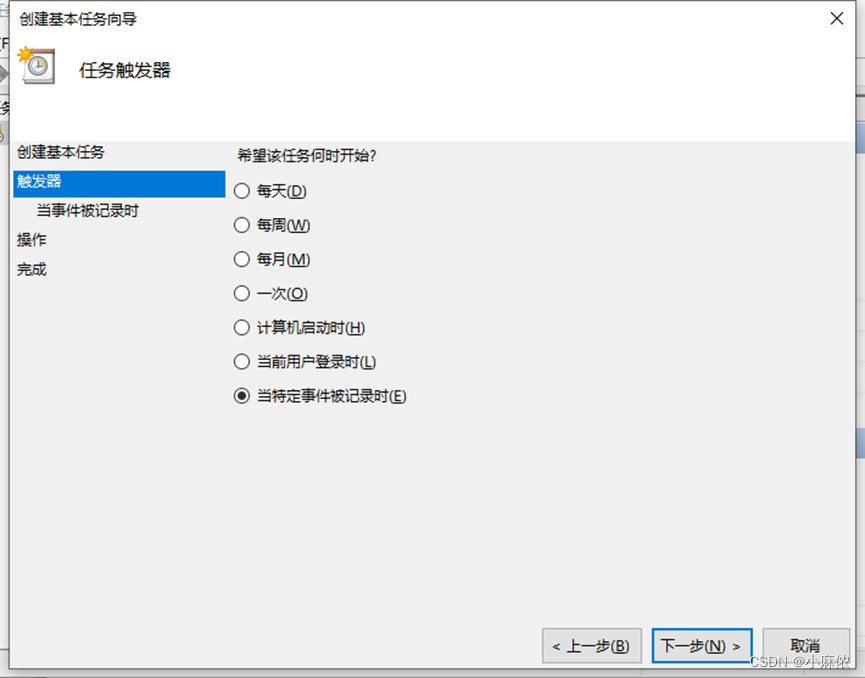
在日志下拉框里,你会发现找不到锁屏事件,这里不要紧,随便选择一个然后点击下一步,我们后面再做配置,感觉这里是一个设置上的bug.
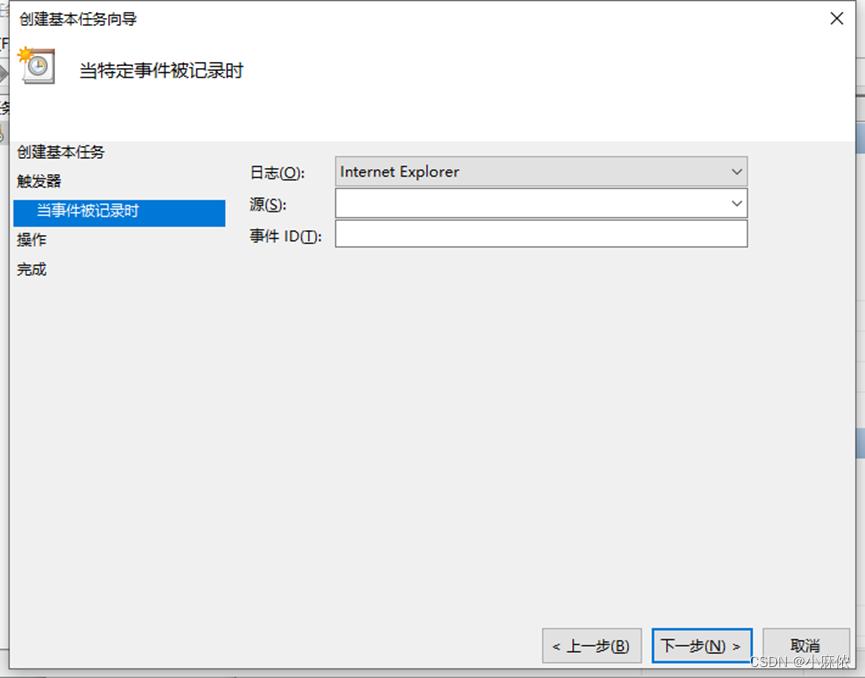
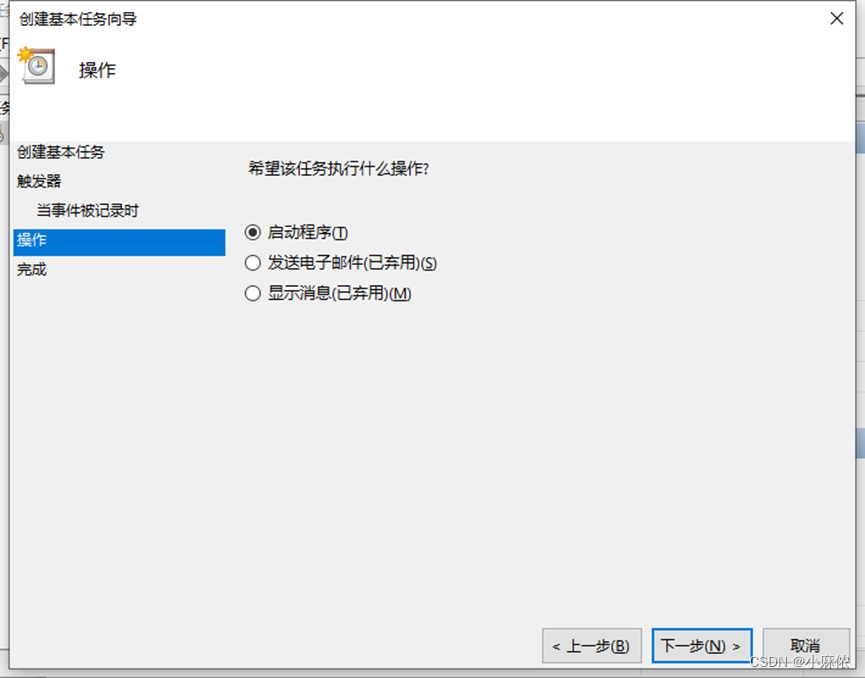
选择启动程序,点击下一步
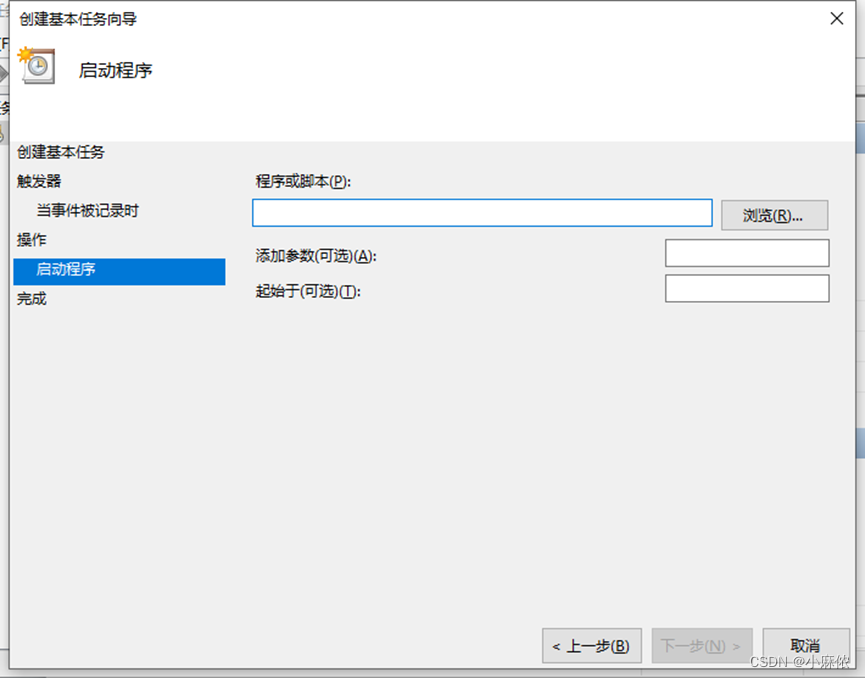
选择您要运行的程序或脚本,点击下一步
勾选“当完成时,打开属性框”,并点击完成
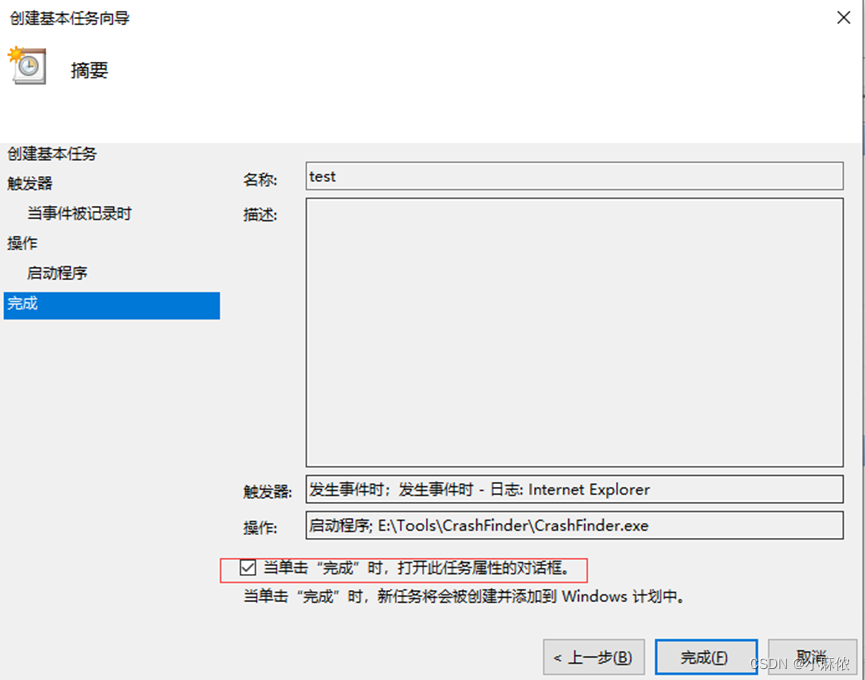
进一步配置任务属性
勾选“以最高权限运行”,并选择合适的用户账户,最好使用管理员
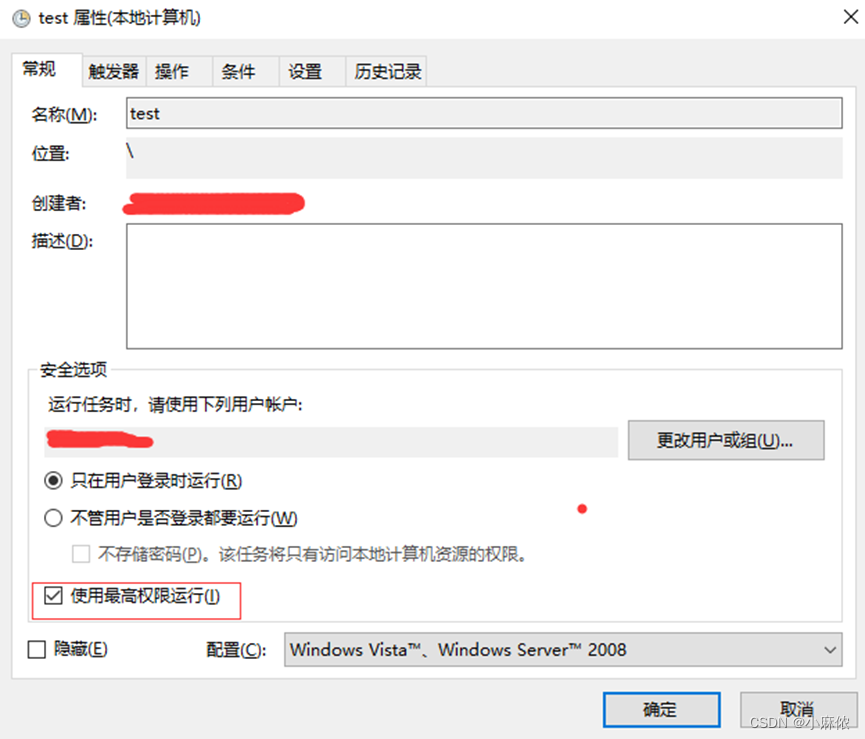
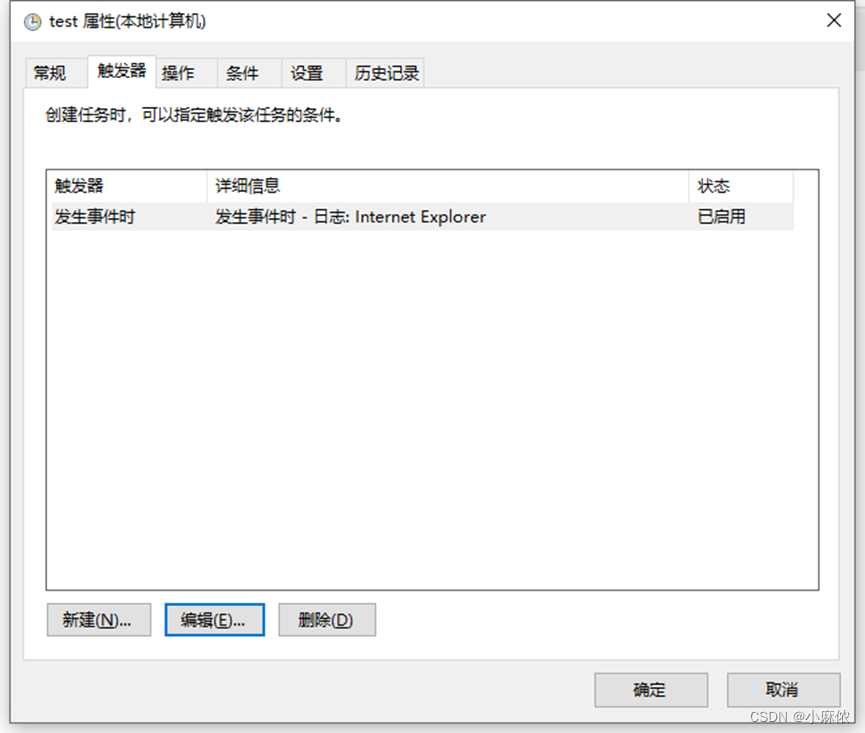
点击“触发器选项卡”,并点击编辑按钮
勾选“激活”复选框,并选择自定义设置,然后点击“新建事件筛选器”按钮
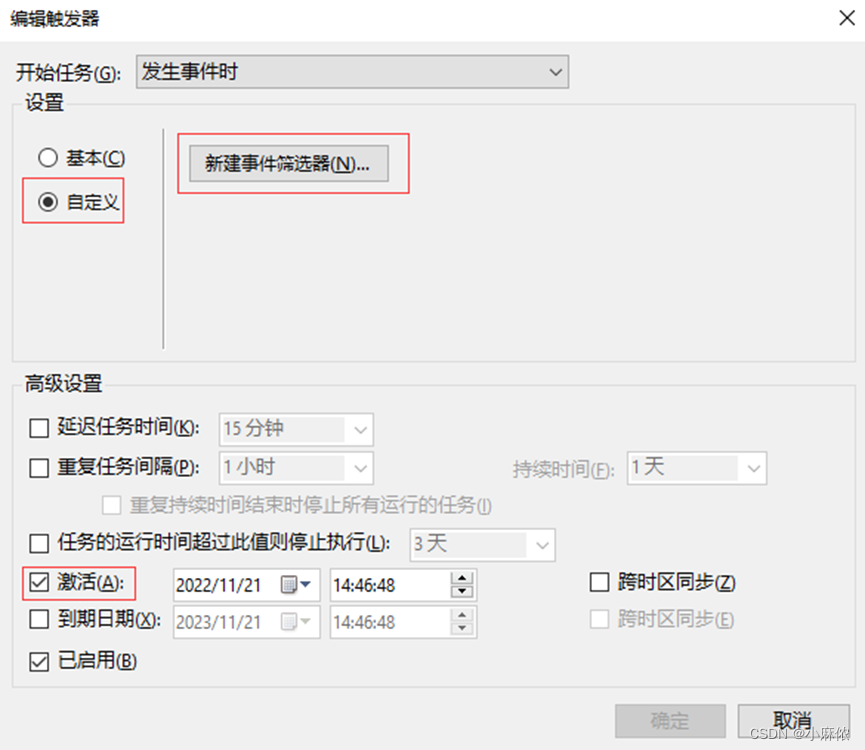
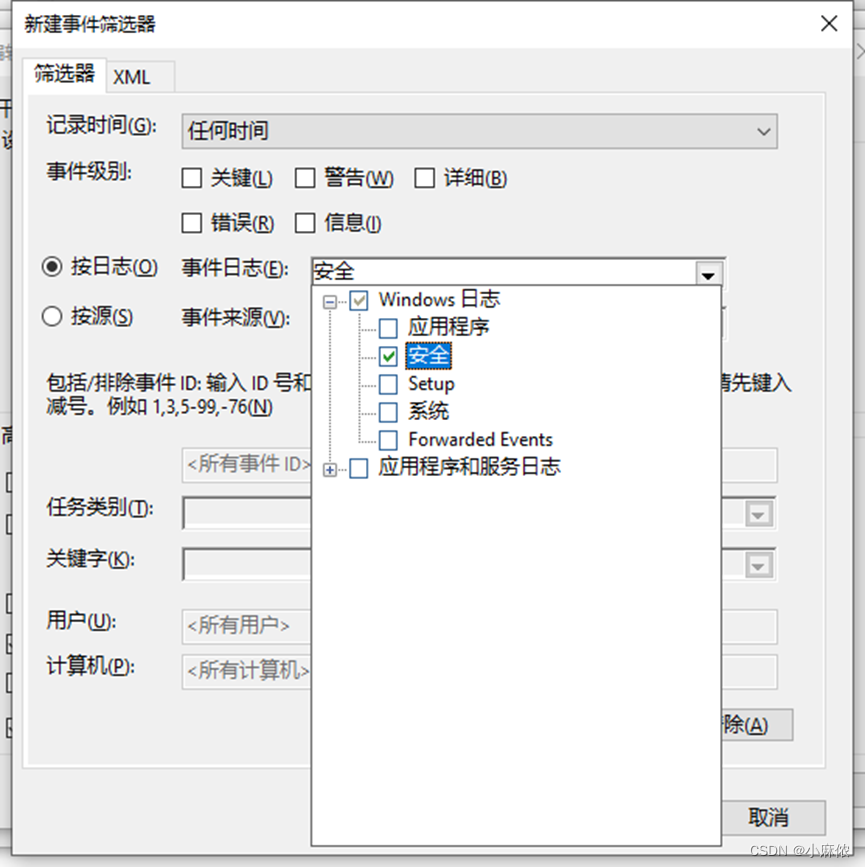
在事件日志下拉框勾选“windows日志—安全”复选框
在事件ID文本框中填入锁屏的事件ID:4800
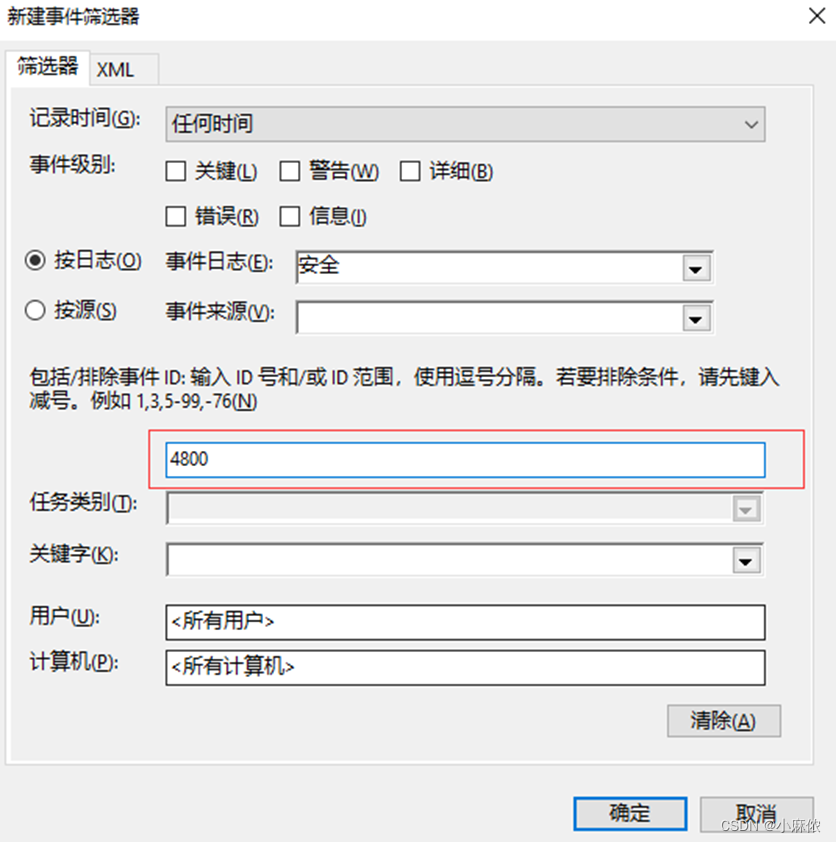
点击确定,保存任务。
您可能已经发现,在任务向导里并不能自定义触发器,而是在创建好任务后才可以修改。
3 测试
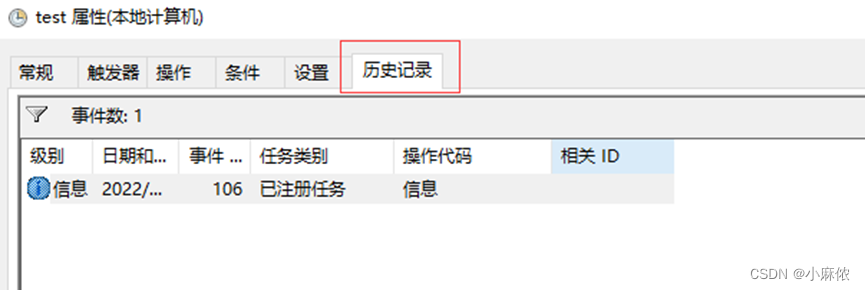
上述步骤执行完后,您可以锁屏进行测试。任务运行的日志可以在历史记录里进行查看。
全文总结
本文主要介绍了在 Windows10 系统中利用自带的“任务计划程序”实现锁屏相关操作的方法。
重要亮点
- 功能核心:以 Windows10 为例,核心是使用“任务计划程序”实现触发器操作。
- 打开锁屏事件:默认锁屏事件不被记录,需手动打开组策略,通过一系列操作可在安全日志里看到事件 id 为
4800的锁屏事件。 - 创建任务计划程序:打开管理面板,创建基本任务,配置时虽有找不到锁屏事件的问题,但可后续解决,包括选择启动程序、进一步配置任务属性等。
- 触发器设置:创建好任务后,通过勾选、选择自定义设置、填入事件 ID 等操作完成触发器设置。
- 测试与查看:完成上述步骤可锁屏测试,任务运行日志在历史记录里查看。