# 关闭 Windows 用户权限控制(UAC) ## 适用于 Windows Server 2008, Windows Server 2008 R2, Windows Server 2012, Windows Server 2012 R2, Windows Server 2016, Windows Server 2019, Windows Server 2022 ## 简易版 ### 方法一 开始--设置 --控制面板(切换成经典视图) --用户帐户--打开或关闭“用户账户控制”--取消选择 “使用用户控制帮助保护账户您的计算机”这个选项。确定重启系统就好了。 ### 方法二 2同时按下键盘的“Win + R”键,在运行对话框中输入“msconfig”,打开“系统配置”。找到“工具”标签中,选中“禁用UAC”,单击“启动(L)”即可禁用此对话框--用户账户控制功能(UAC),需要重启系统 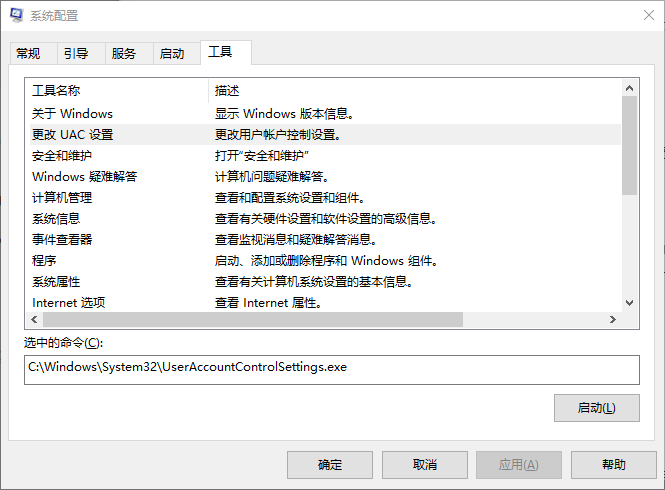 这些方法主要适用于 Windows 操作系统的不同版本,如 Windows 7、Windows 8、Windows 10 和 Windows 11等。以下是在这些系统中关闭用户账户控制(UAC)功能的一些常见方法: ## Windows 11系统: ### 方法一 1. 按【Win+S】组合键,或点击任务栏上开始图标旁边的【搜索图标】,在打开的 Windows 搜索中,搜索框输入【控制面板】,然后点击打开系统给出的最佳匹配【控制面板应用】; 2. 所有控制面板项窗口,切换到【大图标】查看方式,然后找到并点击调整计算机的设置下的【安全和维护】; 3. 安全和维护窗口,左侧点击【更改用户账户控制设置】; 4. 用户账户控制设置窗口,可以看到默认的设置是开启了用户账户控制功能; 5. 拖动拉杆,将其拖动到最底部,设置为从不通知选项; 6. 设置完成后,点击窗口底部的【确定】,保存用户账户控制设置。 ### 方法二 1. 首先,按键盘上的【Win+X】组合键,或右键点击任务栏上的【Windows 开始徽标】,打开的右键菜单项中,选择【运行】; 2. 运行窗口,输入【gpedit.msc】命令,按【确定或回车】,可以打开本地组策略编辑器; 3. 本地组策略编辑器窗口,左侧依次展开到【Windows 设置>安全设置>本地策略>安全选项】,右侧找到并双击打开【用户账户控制:管理员批准模式中管理员的提升权限提示的行为】; 4. 用户账户控制:管理员批准模式中管理员的提升权限提示的行为属性窗口,选择【不提示,直接提升】,然后点击【应用确定】即可。 ## Windows 10系统 ### 方法一 1. 键盘输入“Win+R”打开运行; 2. 在打开栏中输入“msconfig”,点击“确定”; 3. 在“工具”选项卡中找到“更改 UAC 设置”,然后点击“启用”; 4. 把左边的滑块拉到底,点击“确定”。 ### 方法二 1. 点击开始菜单,在搜索框输入“控制面板”,点击出来的“控制面板”(也可在桌面右下角直接搜索“控制面板”); 2. 进入控制面板界面后,点击“系统和安全”; 3. 再点击“更改用户账户控制设置”; 4. 在用户账户控制设置界面中,将滑块调至最底“从不通知”,点击“确定”按钮即可。 ### 方法三 1. 按下“Win+X”键,选择“运行”; 2. 输入“msconfig.exe”; 3. 打开“工具”选项卡,选择“更改 UAC 设置”,点击右下角的“启动”; 4. 将左边的滑块滑到底部“从不通知”。 ## Windows 8系统 ### 方法一 1. 进入“控制面板”,选择“用户账户和家庭安全”; 2. 在用户账户中找到控制设置,将其完全关闭,关闭时仍会弹出 UAC 弹窗,确认完全关闭即可。 ### 方法二 1. 登陆 Windows 8 Metro 界面,单击左下角桌面图标; 2. 登录桌面后,使用组合热键“Windows+X 键”调出快捷菜单(如果桌面已经调出控制面板图标,直接双击打开),左键单击控制面板; 3. 进入控制面板窗口,选择“用户账户和家庭安全”; 4. 单击“用户账户”; 5. 单击“更改账户信息”最后一个选项“更改用户账户控制设置”; 6. 进入用户账户控制设置窗口,通过鼠标调整设置到“从不通知”-确定; 7. 点击确定后,会出现“你要运行以下程序对此计算机运行更改吗”的提示(表示之前已经开启 UAC 选项),点击“是(Y)”,关闭用户账户控制(UAC)设置生效。 ## Windows 7系统 ### 方法一 1. 点击开始,运行,输入“uac”,然后回车; 2. 出现“用户账户设置”对话框,拖动滚动条到底部“从不通知”,并点击确定。 ### 方法二 1. 点击开始菜单,打开控制面板; 2. 找到“用户账户和家庭安全”并打开; 3. 点击下方的“用户账户”程序; 4. 找到需要关闭 UAC 的用户并点击进入; 5. 在其左侧找到并点击“更改用户账户控制设置”选项; 6. 在“用户账户控制设置”窗口中将滑块滑到“从不通知”这个位置并点击“确定”按钮即可。 ## 重要 需注意的是,关闭UAC可能会降低系统的安全性,因为它能够在一定程度上阻止未经授权的更改和恶意软件的执行。因此,在禁用UAC之前,应谨慎考虑并确保系统有其他适当的安全措施。此外,不同版本的Windows系统在操作细节上可能会略有差异。