# Windows自动重启问题排查(查看电脑重启记录和原因) windows 关机重启日志查询、windows系统日志开关机、重启日志事件、如何查看windows计算机重启记录、通过Windows事件查看器查询系统关机和重启日志 ## 前引 在进行产品测试过程中,发生Windows自动重启问题。重启后系统运行并未发现异常,通过Windows事件查看器排查重启原因。 ## 事件查看器 三种方法打开事件查看器。 1. 右键电脑屏幕左下角的Windows图标,点击“事件查看器”; 2. 按下快捷键`win+R`,在弹出的运行对话框中输入`eventvwr.msc` 3. windows搜索栏搜索`事件查看器`可以打开事件查看器。 ## 排查 在事件查看器中点击Windows->系统,点击右侧的筛选当前日志,在筛选栏输入`1074` 或者 `1074,6005,6006,6009,41` 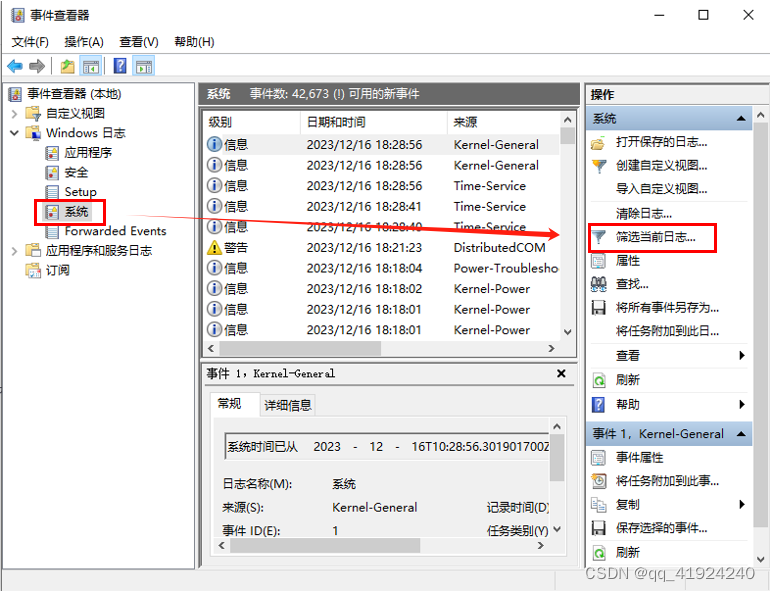 也可以根据自行记录的重启时间在事件列表中自主选择对应时间段内发生的事件。 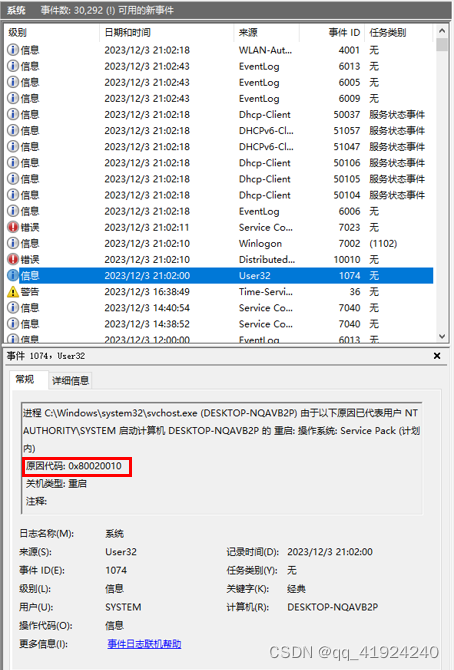 根据提示的原因代码0x80020010,可知重启事件是系统更新导致的,Windows10更新后会在某一个时间自动重启电脑。 **解决办法**:到`C:\Windows\System32\Tasks\Microsoft\Windows\UpdateOrchestrator`下,限制SYSTEM用户获取Reboot文件的权限,取消勾选“完全控制”、“读取和执行”。 ## 事件查看器中常用事件ID **1074**,查看计算机的开机、关机、重启的时间以及原因和注释。 **6005**,表示日志服务已启动,用来判断正常开机进入系统。 **6006**,表示日志服务已停止,用来判断系统关机。 **6009**,表示非正常关机,按ctrl、alt、delete键关机。 **41**,表示系统在未先正常关机的情况下重新启动。当出现意外断电关机、系统崩溃时,出现此事件ID。 **4199**,当发生TCP/IP地址冲突的时候,出现此事件ID,用来排查用户IP网络的问题。 **35,36,37**,记录时间客户端状态信息,35表示更改时间源,36表示时间同步失败,37表示时间同步正常 **134**,当出现时间同步源DNS解析失败时会出现此事件ID。