如何查看和修改Windows远程桌面端口

如何查看和修改Windows远程桌面端口
Windows远程桌面的默认端口为3389。基于安全性考虑,部分用户有修改默认端口的需要,以减少通过远程桌面恶意攻击和扫描主机的次数。
因此今天带大家一起学习下,如何查看和修改Windows远程桌面的默认端口。
一、查看Windows远程桌面端口
整体思路:根据进程查端口号
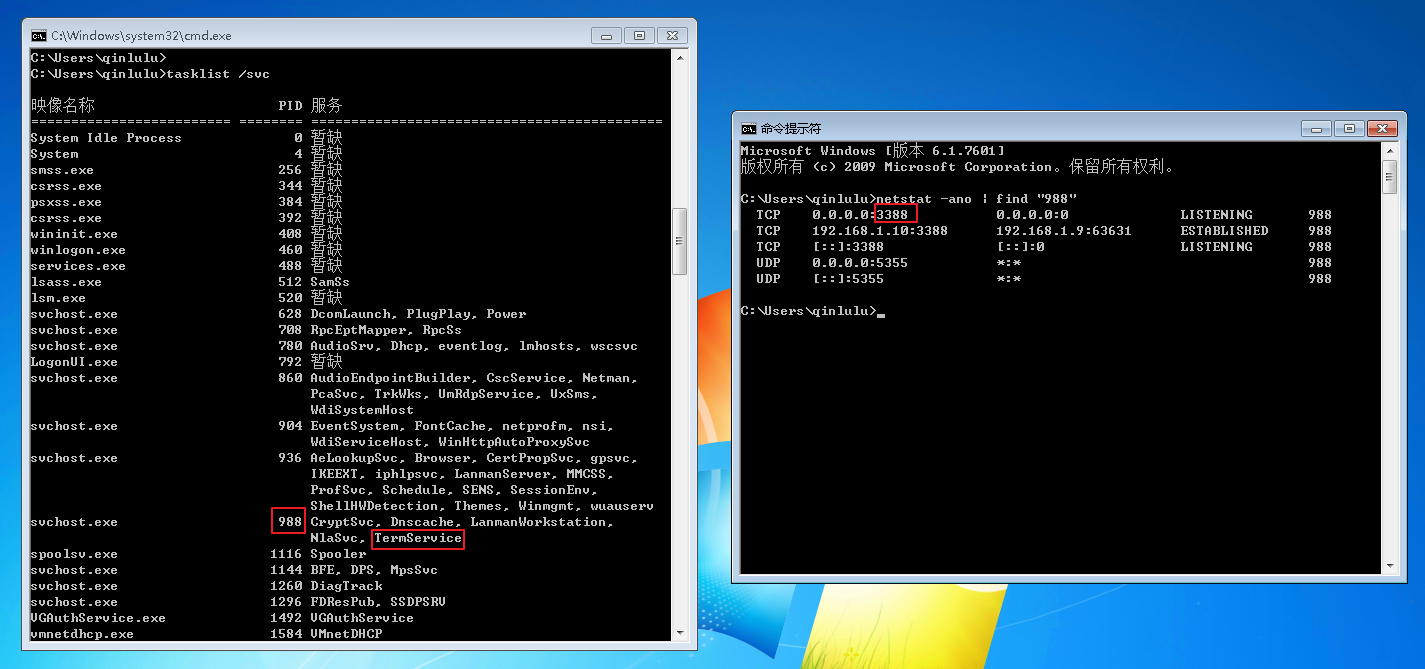
1)查看远程桌面服务TermService进程PID
选择 开始 > 运行,输入 cmd,打开命令行窗口;执行:
tasklist /svc | find "Ter"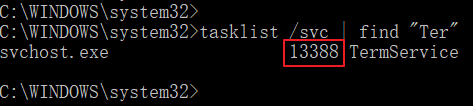
如果您的回显看不到PID,是这样子的:
那直接执行tasklist /svc,找到TermService进程PID即可。
2)根据进程PID,查看远程桌面使用的端口
netstat -ano | find "13388"系统显示如下:本实例中远程桌面端口号正是默认的3389
二、修改Windows远程桌面端口
1)选择 开始 > 运行,输入 regedit,打开注册表编辑器。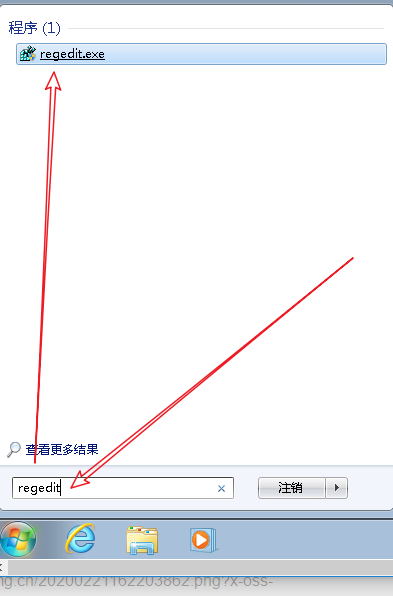
2)查找 HKEY\_LOCAL\_MACHINE\SYSTEM\CurrentControlSet\Control\TerminalServer\Wds\rdpwd\Tds\tcp
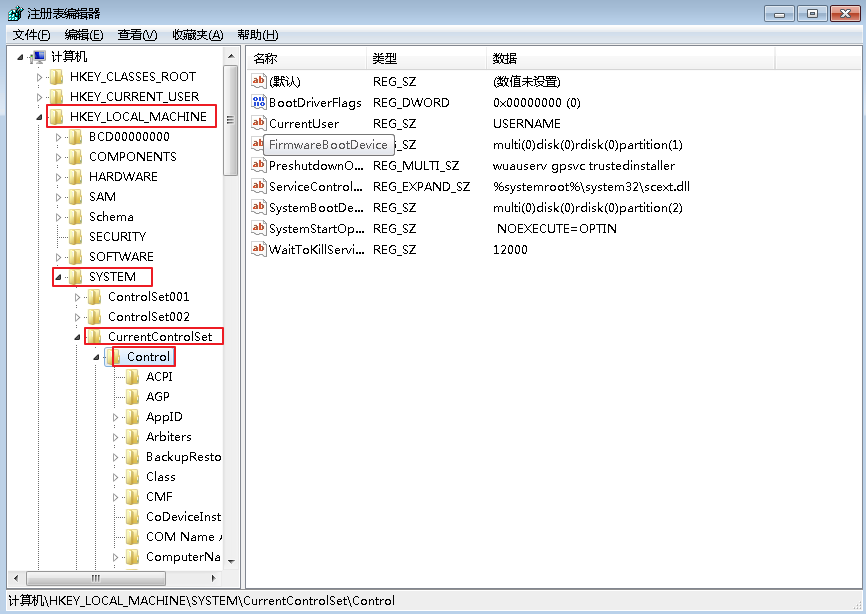
双击修改PortNumber,默认是十六位进制,点击十进制。我们将端口号修改为3388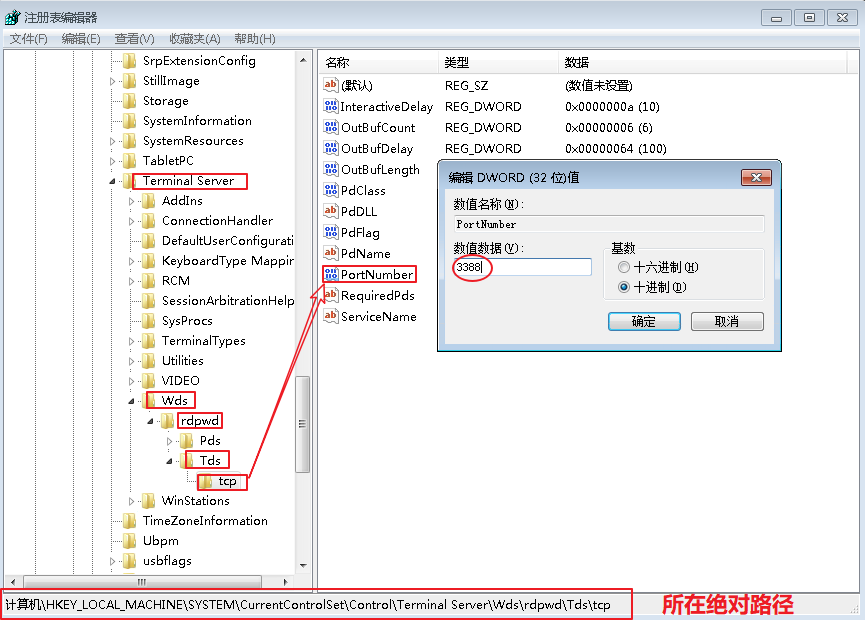
3)查找 HKEY\_LOCAL\_MACHINE\SYSTEM\CurrentControlSet\Control\TerminalServer\WinStaions\RDP-Tcp
双击修改PortNumber,点击十进制。我们将端口号修改为3388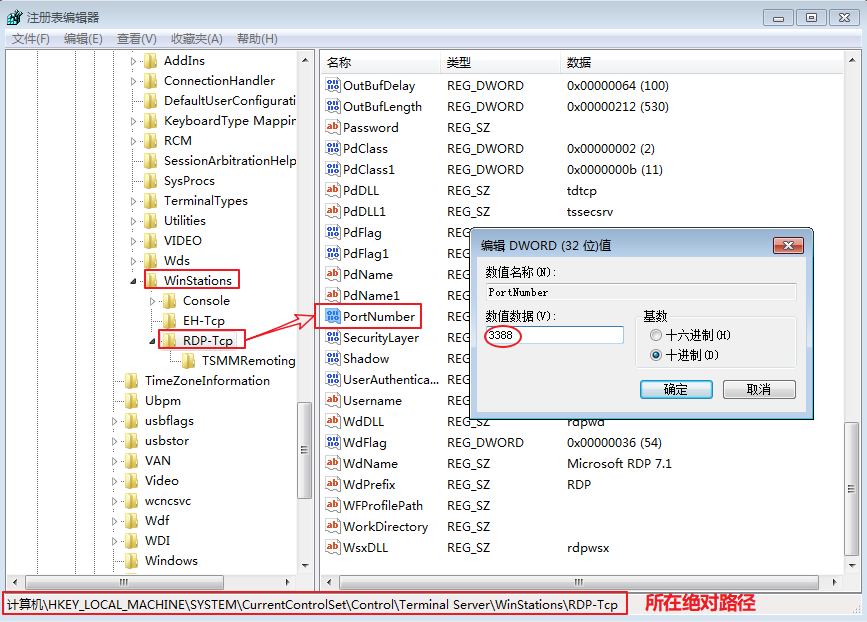
4)以上两处修改完毕,需重启电脑方可生效
验证测试
5)远程连接测试:
注意:生效后再连接远程桌面,需要在IP地址后加 冒号+端口号
比如:192.168.1.10:3388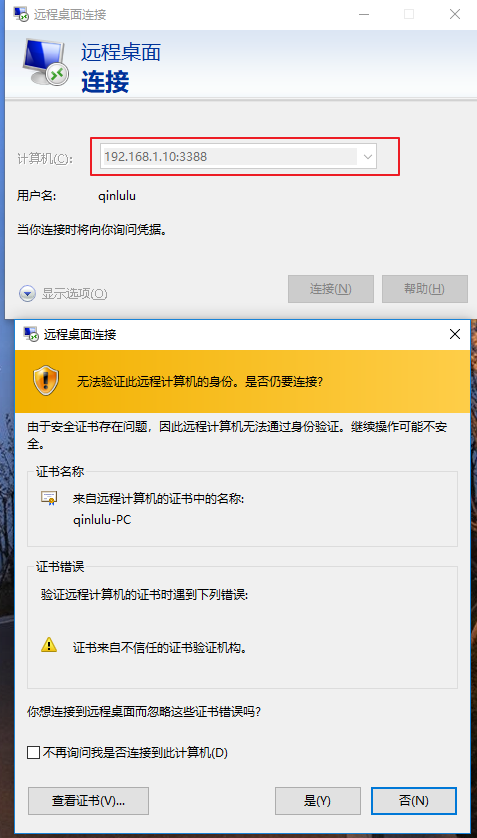
6)我们登陆上去,验证远程桌面的端口号是否是3388
系统显示如下:桌面端口号已修改为3388