Excel小妙招:自动设置斑马线背景,让你的数据表瞬间高级起来
Excel小妙招:自动设置斑马线背景,让你的数据表瞬间高级起来
教程

白底黑字的表格看久了,没有丝毫的高级感,今天就来学习一个自动给表格设置颜色相间斑马线背景的方法。
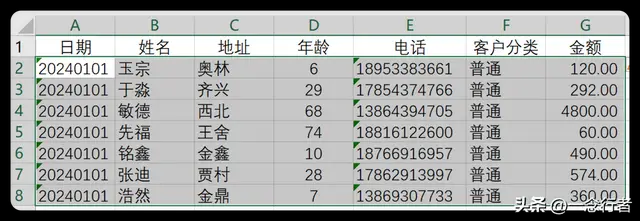
选中需要添加背景色的数据区域,思路是通过判断条件来设置单元格的背景颜色,关键在于这个条件的设计。

点击条件格式,新建格式规则。
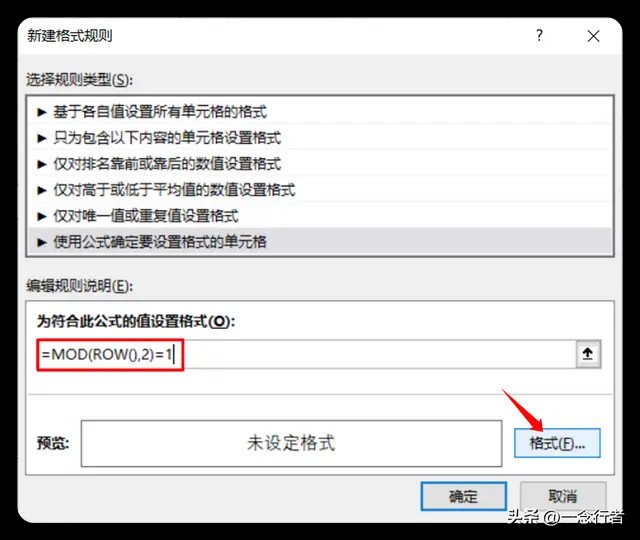
这里选择「使用公式确定要设置格式的单元格」,然后来设计公式:
=MOD(ROW(),2)=1
MOD()函数有两个参数,第一个参数是指定一个数字,第二个参数是除数,MOD是取余数,余数为1即为奇数,余数为0则是偶数。
当余数等于1,条件为真时,设置格式…
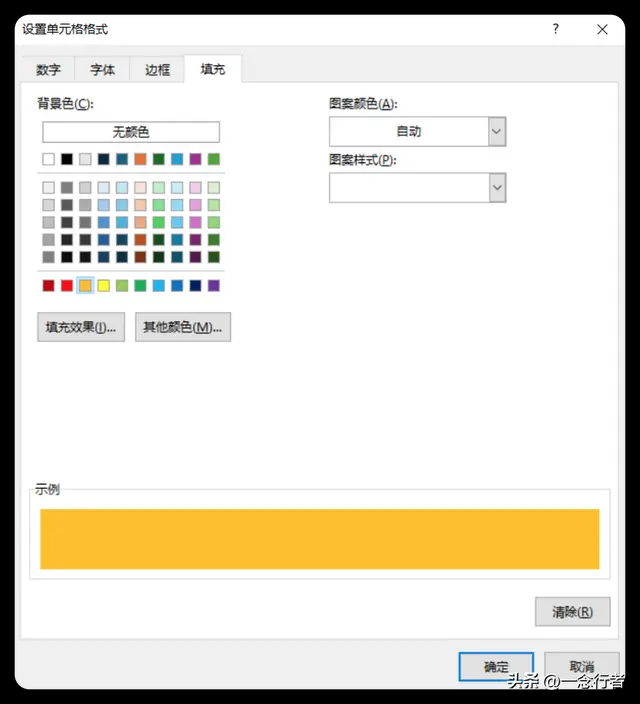
满足条件时自动设置背景色为金色。
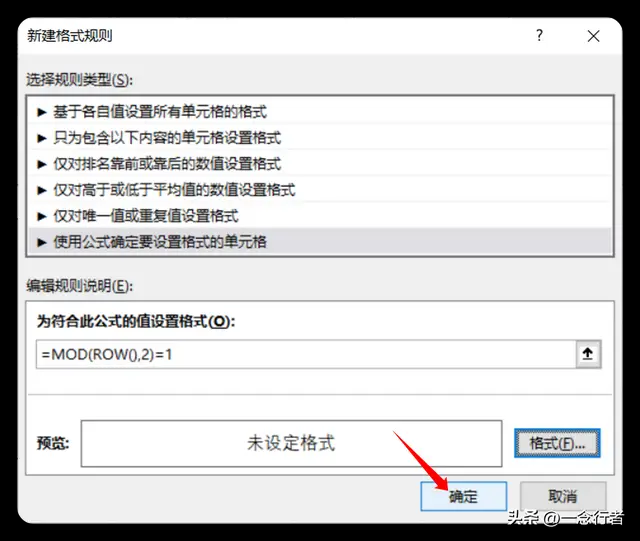
设置完成后确认。
Tips
如果想要在偶数行添加背景色,你可以输入:
=MOD(ROW(),2)=0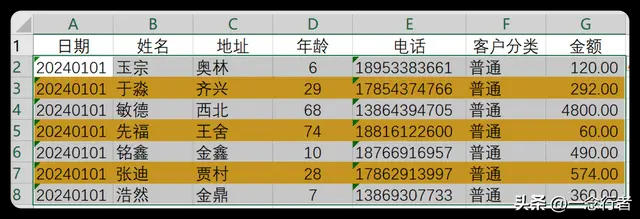
ROW函数是读取当前行号,行号的特点是连续不断,它不受行的增删影响。
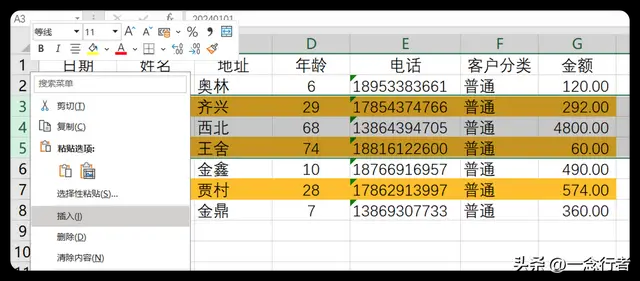
选中第3到第5行,在数据中插入3个空行。
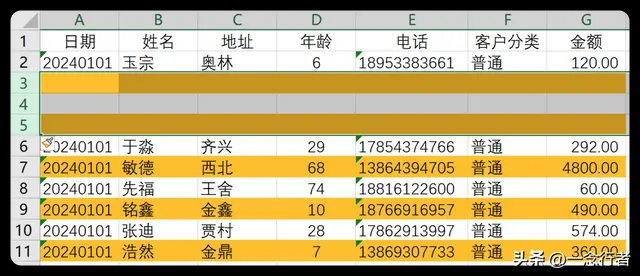
可以看出使用行号的优势,不论增加还是删除,行号一直是连续的数字序列,公式中以行号与2取余数,结果非1即0,刚好用于判断奇偶数。
斑马线背景色是一种常用的方法,可以让数据表看起来更加整洁和专业。
全文总结
介绍了给表格设置颜色相间斑马线背景的方法。首先选中要添加背景色的数据区域,通过判断条件设置单元格背景颜色,关键是设计条件。点击条件格式,新建格式规则,选择“使用公式确定要设置格式的单元格”,设计公式如“=MOD(ROW(),2)=1”,其中 MOD 函数取余数,当余数为 1 即奇数时设置格式为金色背景。若想在偶数行添加背景色可输入“=MOD(ROW(),2)=0”,ROW 函数读取当前行号且不受行的增删影响,如选中部分行插入空行后可看出行号的连续性,以行号与 2 取余数可判断奇偶数。斑马线背景色能让数据表更整洁专业。
重要亮点
- 设置斑马线背景的目的:白底黑字表格缺乏高级感,斑马线背景可让数据表看起来更加整洁和专业。
- 设置方法步骤:选中数据区域,点击条件格式新建格式规则,选择“使用公式确定要设置格式的单元格”,设计公式判断奇偶数来设置不同的背景色。
- 函数介绍与应用:MOD 函数有两个参数,取余数判断奇偶数;ROW 函数读取当前行号且不受行的增删影响,通过行号与 2 取余数可方便判断奇偶数以设置斑马线背景。
- 核心函数:
=MOD(ROW(),2)=1和=MOD(ROW(),2)=0