mysql 8.x 压缩包zip安装(windows 详细版)

mysql 8.x 压缩包zip安装(windows 详细版)
01.为什么要安装新版本?
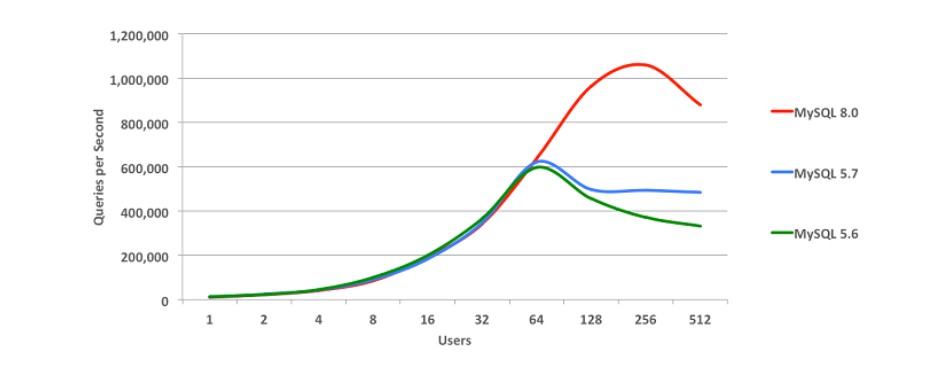
mysql8.x版本和msyql5.x版本zip安装的方式大同小异,但是在mysql8.0版本不用手动创建data数据目录,初始化的时候会自动安装的。而且mysql8.0版本性能官方表示比mysql 5.7的快两倍!
- 性能:MySQL 8.0 的速度要比 MySQL 5.7 快 2 倍。MySQL 8.0 在以下方面带来了更好的性能:读/写工作负载、IO 密集型工作负载、以及高竞争(”hot spot”热点竞争问题)工作负载。下面是官方给的性能测试:
- 高可用性(High Availability):InnoDB 集群为您的数据库提供集成的原生 HA 解决方案。
- 安全性:对 OpenSSL 的改进、新的默认身份验证、SQL 角色、密码强度、授权。
详细更新说明:https://dev.mysql.com/doc/relnotes/mysql/8.0/en/news-8-0-11.html
安装说明:
操作系统:windows 10 专业版本(64位)
msyql版本:mysql-8.0.27-winx64.zip
02.官网下载mysql
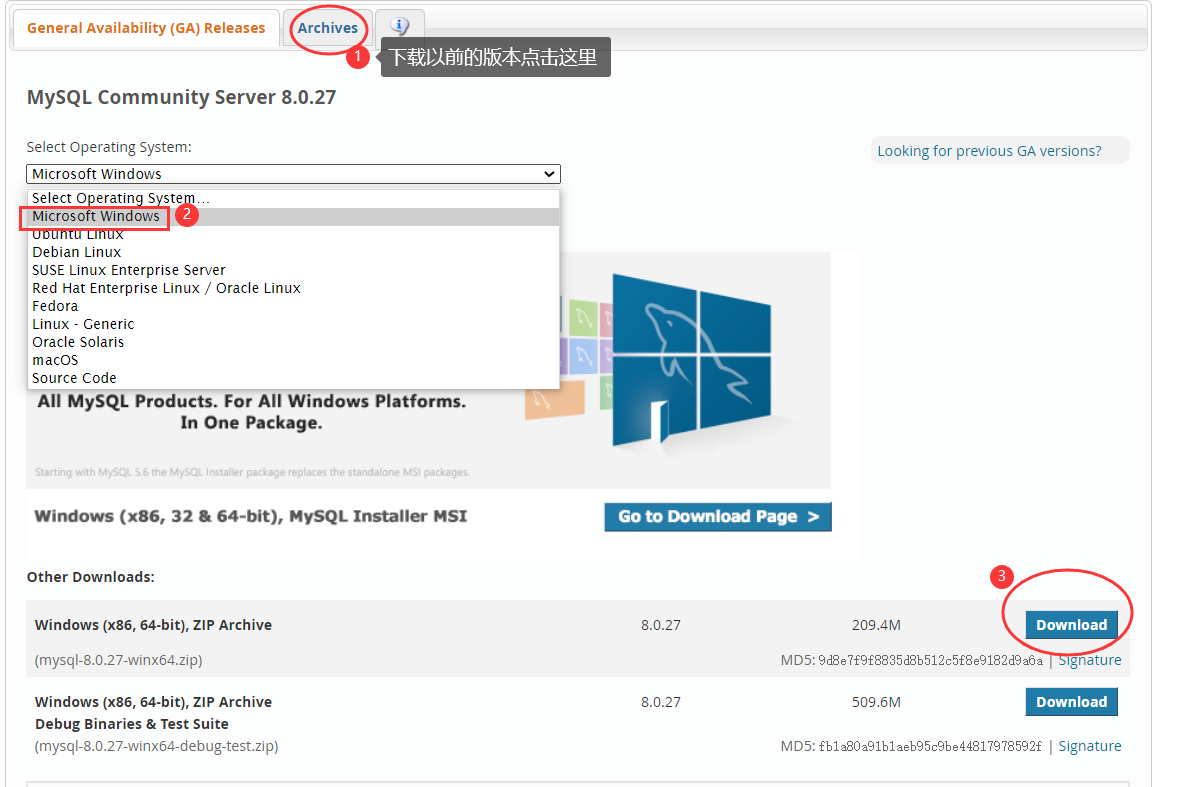
在官网的社区里面下载压缩文件,下载的时候可能需要注册一个免费的账号。
如果想要下载其他版本把链接后面的MySQL-8.0/去掉,查找其他版本的
下载链接:
https://downloads.mysql.com/archives/get/p/23/file/mysql-8.4.0-winx64.zip
- 23fa293db80b5d49f9e97d34c2037a82
https://downloads.mysql.com/archives/get/p/23/file/mysql-5.7.44-winx64.zip
- 5.7.44旧版-x64
https://downloads.mysql.com/archives/get/p/23/file/mysql-5.7.44-win32.zip
- 5.7.44旧版-x32
https://downloads.mysql.com/archives/get/p/23/file/mysql-8.0.27-winx64.zip
- 文中版本
解压
得到一个zip压缩文件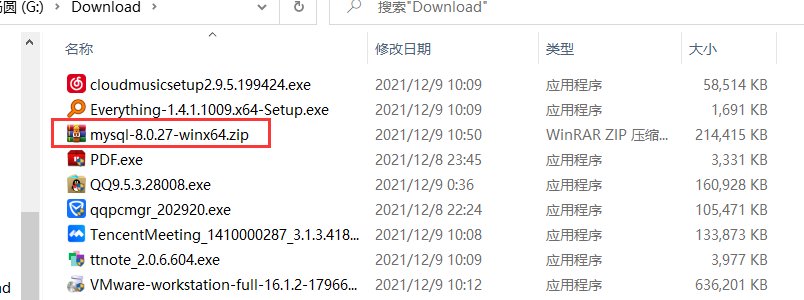
解压到自己定义的目录,我这里放在:G:\Program Files\mysql-8.0.27-winx64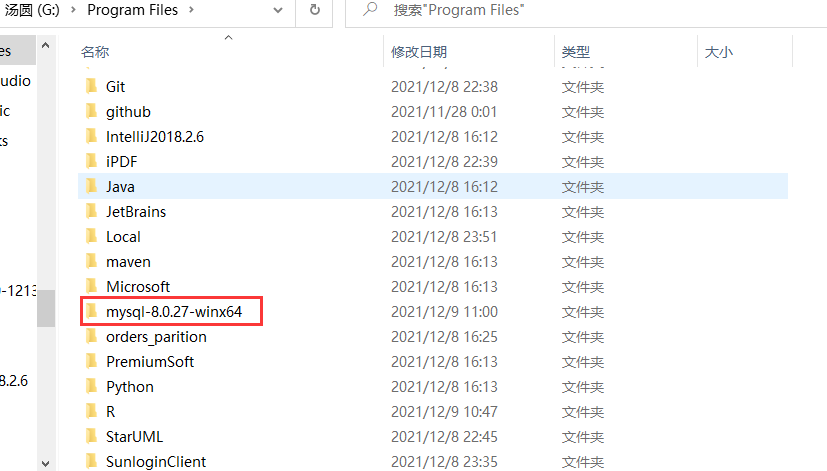
配置环境变量
目的:为了不用进入bin目录怎么麻烦来识别我们的mysql命令,我们给当前的系统添加环境变量。
win+R 输入sysdm.cpl 回车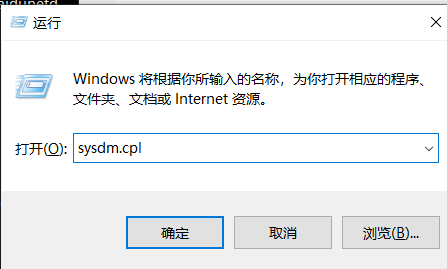
进入系统属性,找到环境变量(N)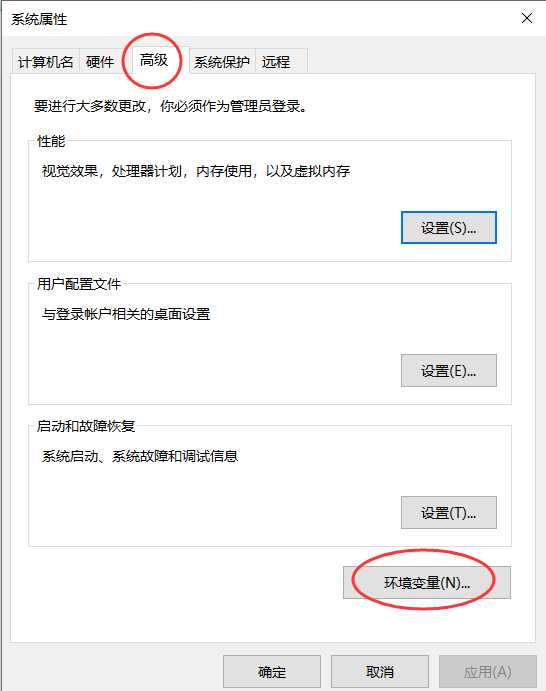
我这里多配置了一个MYSQL_HOME,后面加入\bin的,你也可以直接将bin目录直接复制到里面的path变量里面。
如:G:\Program Files\mysql-8.0.27-winx64\bin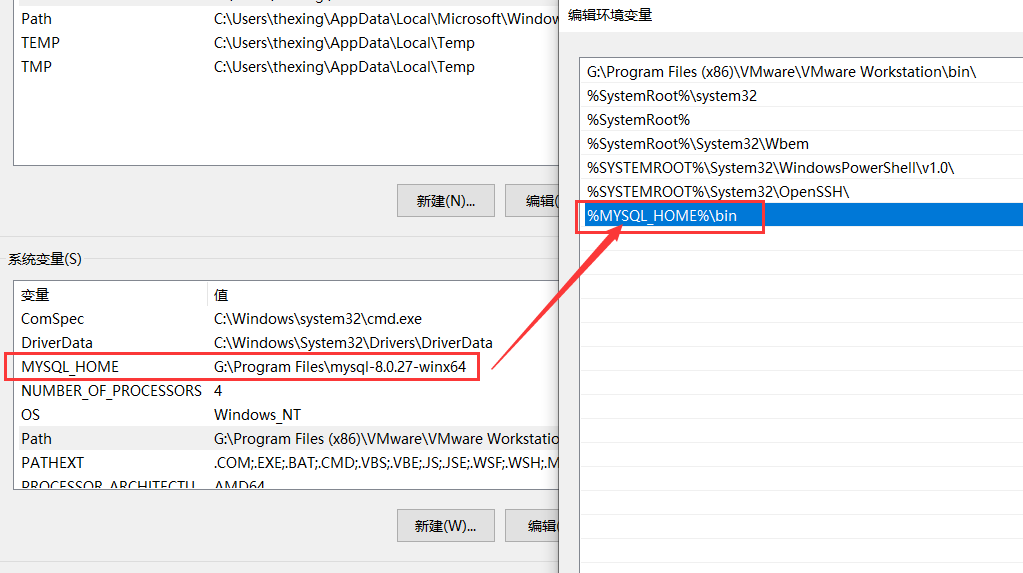
03.安装配置
用管理员命令打开cmd,必须用管理员身份打开哦,因为后面需要管理员权限来初始化。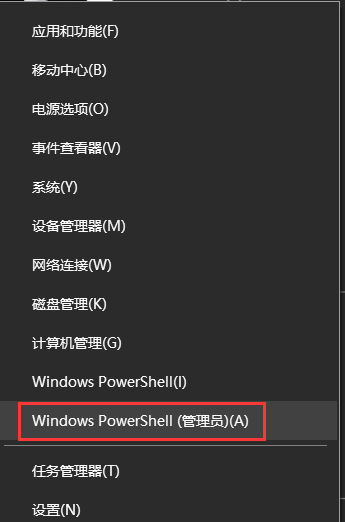
初始化mysql
命令:mysqld --initialize-insecure
作用:初始化数据库,并设置默认root密码为空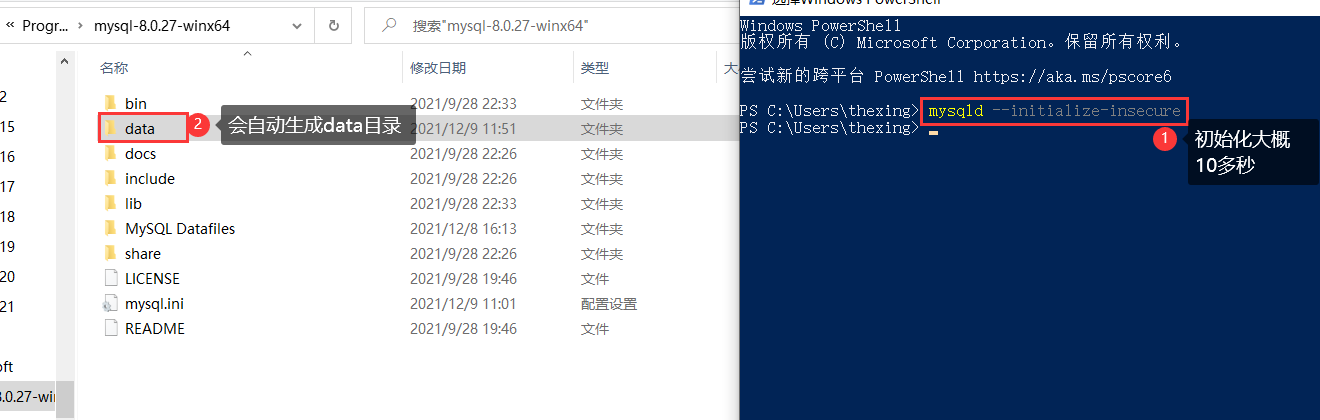
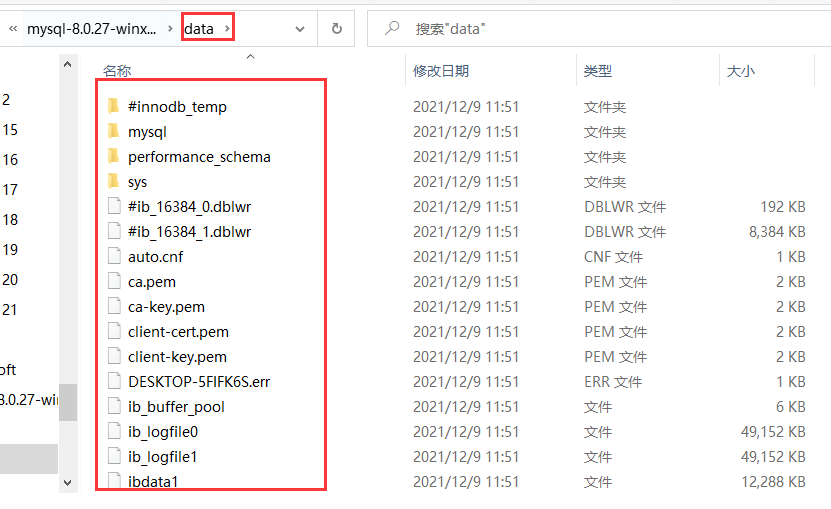
data目录下面初始化的文件和文件夹
在自己安装的目录G:\Program Files\mysql-8.0.27-winx64 新建一个mysql.ini配置文件
[mysqld]

# 设置3306端口
port=3306

# 设置mysql的安装目录
basedir=G:\\Program Files\\mysql-8.0.27-winx64

# 切记此处一定要用双斜杠\\,单斜杠这里会出错。
# 设置mysql数据库的数据的存放目录

datadir=G:\\Program Files\\mysql-8.0.27-winx64\\Data
# 此处同上

# 允许最大连接数
max_connections=200

# 允许连接失败的次数。这是为了防止有人从该主机试图攻击数据库系统
max_connect_errors=10

# 服务端使用的字符集默认为UTF8
character-set-server=utf8

# 创建新表时将使用的默认存储引擎
default-storage-engine=INNODB

# 默认使用“mysql_native_password”插件认证
default_authentication_plugin=mysql_native_password

[mysql]

# 设置mysql客户端默认字符集
default-character-set=utf8

[client]

# 设置mysql客户端连接服务端时默认使用的端口
port=3306

default-character-set=utf8
为windows 系统安装mysql服务
命令:mysqld install
作业:为Windows系统安装MySQL服务,默认服务名为:MySQL
出现service successfully installed,表示成功!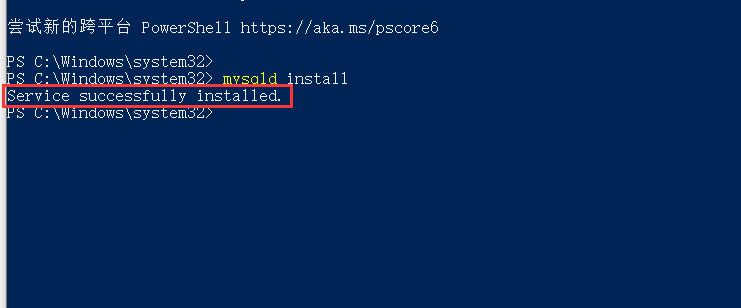
注意:在windows操作系统下安装mysql时,在cmd窗口中输入mysqld install时报错,如果出现:Install/Remove of the Service Denied! 用管理员身份打开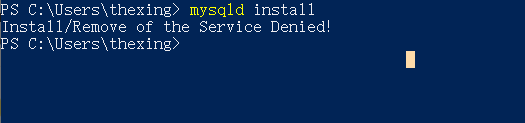
04.查看 MySQL服务
在计算管理》服务和应用程序哪里查看MySQL服务,如果想删除MySQL服务,可以使用命令“mysqld remove”
但是在删除MySQL服务之前需要确保已经停止MySQL服务。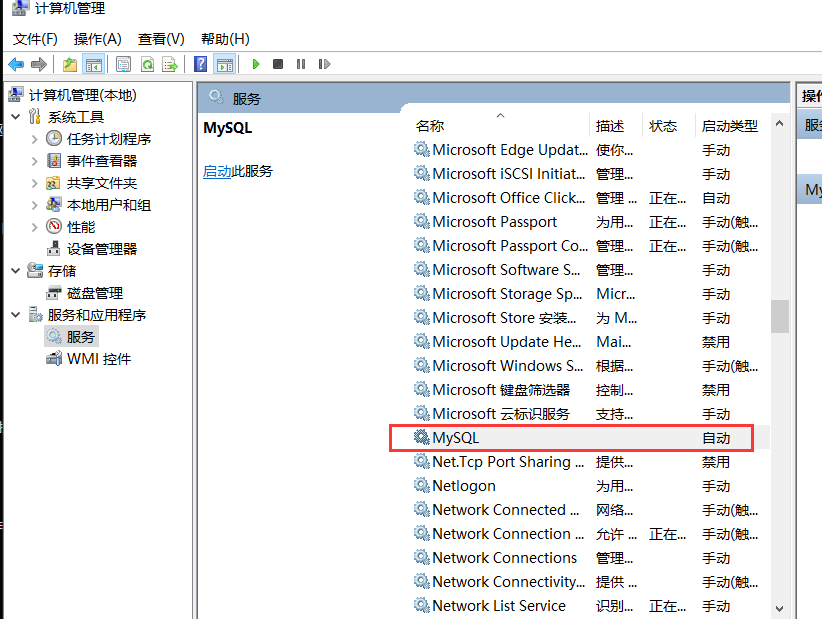
1.默认的是停止状态,我们需要手动启动它,点击启动就行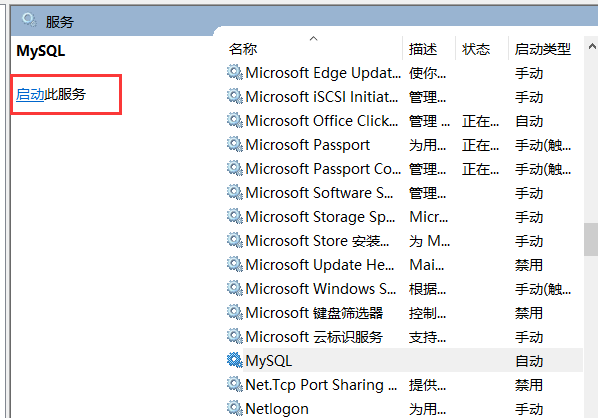
2.命令:net start MySQL
作用:启动MySQL服务,注意此时的“mysql”表示服务名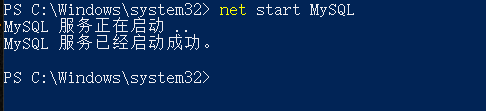
05.验证是否安装成功
命令:mysql -u root -p
-u :uers用户名 root
-p :password 密码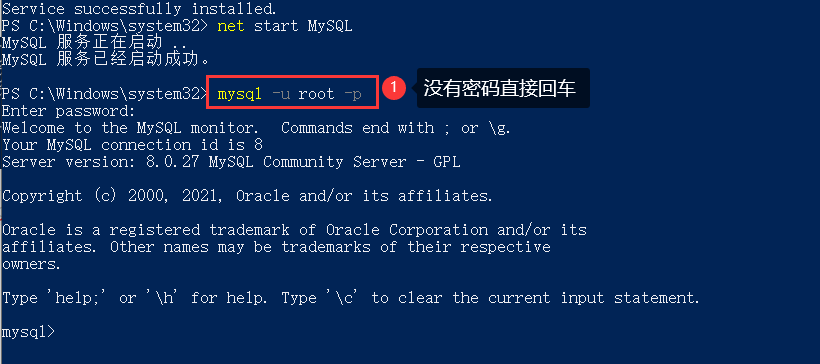
06.修改root密码
MySql 从8.0开始修改密码有了变化,在user表加了字段authentication_string,修改密码前先检查authentication_string是否为空,
1.如果不为空
mysql> use mysql;- - 切换数据库
mysql>update user set authentication_string=' ' where user='root';- -将字段置为空
mysql>alter user 'root'@'localhost' identified by 'root';- -修改密码为root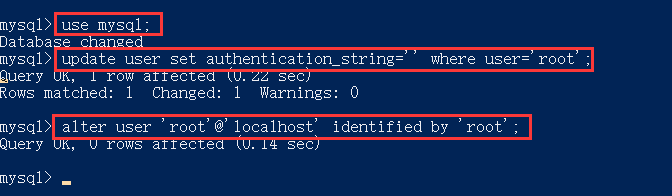
2.如果为空,直接修改
命令:alter user 'root'@'localhost' identified by 'root';–修改密码为root
如果出现如下错误:
mysql> GRANT ALL PRIVILEGES ON *.* TO IDENTIFIED BY  '123'  WITH GRANT OPTION;
ERROR 1290 (HY000): The MySQL server  is  running with the --skip-grant-tables option so it cannot execute  this  statement
flush privileges命令本质上的作用:是将当前user和privilige表中的用户信息/权限设置从mysql库(MySQL数据库的内置库)中提取到内存里。
需要执行命令:flush privileges;
然后再执行:alter user 'root'@'localhost' identified by 'root';
07.如果有navicat工具可以在测试一下
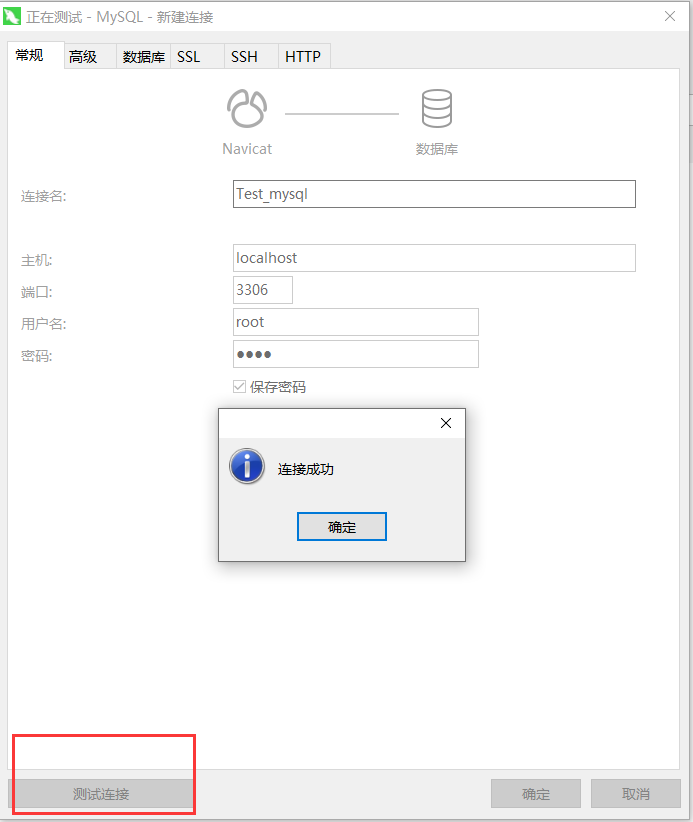
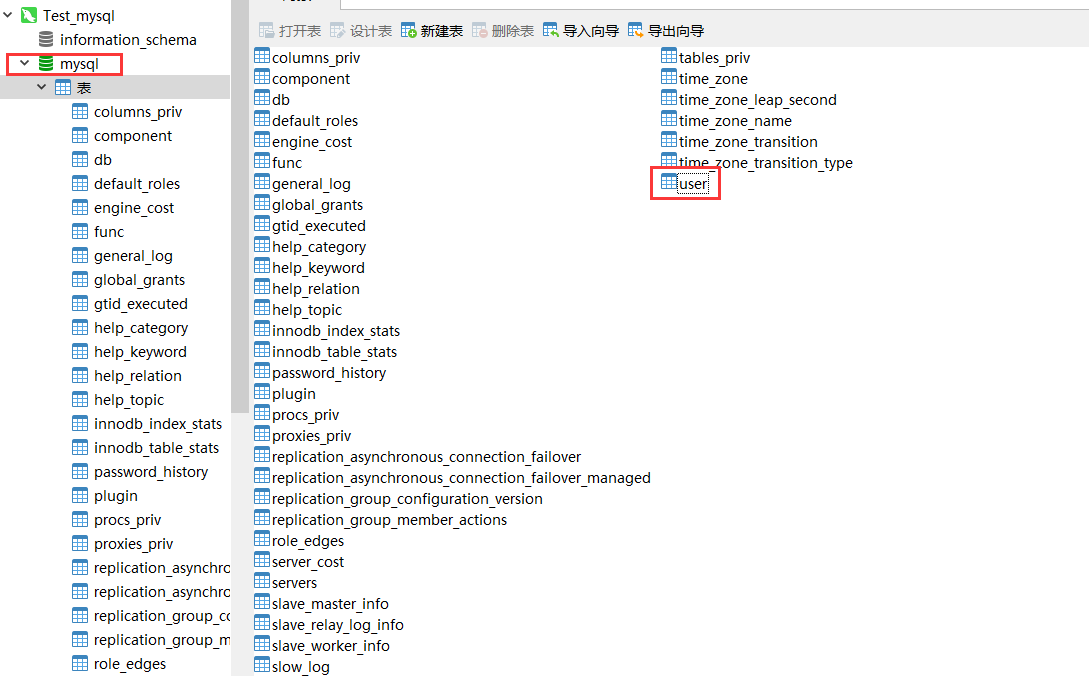
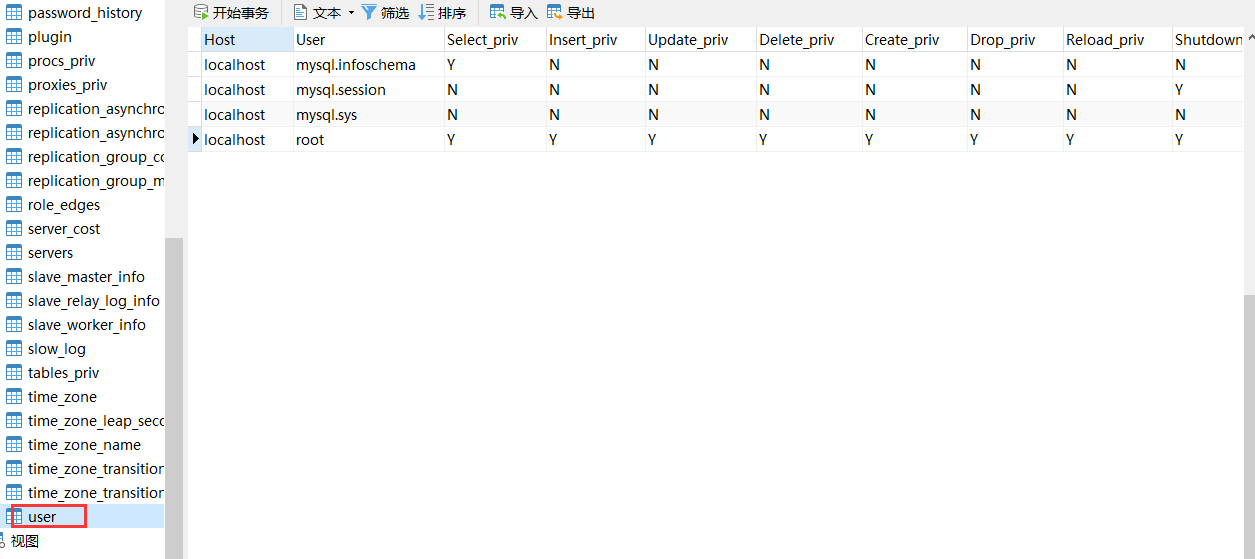
可以看到在mysql数据库里面有一张user表,其实我们在navicat里面也可以修改root用户的。