ab(Apache Bench)测试工具安装与使用

ab(Apache Bench)测试工具安装与使用
注明:操作系统是CentOS7
简介
ApacheBench 是 Apache 服务器自带的一个web压力测试工具,简称ab。ab又是一个命令行工具,对发起负载的本机要求很低,根据ab命令可以创建很多的并发访问线程,模拟多个访问者同时对某一URL地址进行访问,因此可以用来测试目标服务器的负载压力。总的来说ab工具小巧简单,上手学习较快,可以提供需要的基本性能指标,但是没有图形化结果,不能监控。
下面我们开始介绍有关ab命令的使用:
1、ab的原理
2、ab的安装
3、ab参数说明
4、ab性能指标
5、ab实际使用
ab的原理
ab是apachebench命令的缩写。
ab的原理:ab命令会创建多个并发访问线程,模拟多个访问者同时对某一URL地址进行访问。它的测试目标是基于URL的,因此,它既可以用来测试apache的负载压力,也可以测试nginx、lighthttp、tomcat、IIS等其它Web服务器的压力。
ab命令对发出负载的计算机要求很低,它既不会占用很高CPU,也不会占用很多内存。但却会给目标服务器造成巨大的负载,其原理类似CC攻击。自己测试使用也需要注意,否则一次上太多的负载。可能造成目标服务器资源耗完,严重时甚至导致死机。
安装
安装apache的工具包httpd-tools,命令:
yum -y install httpd-tools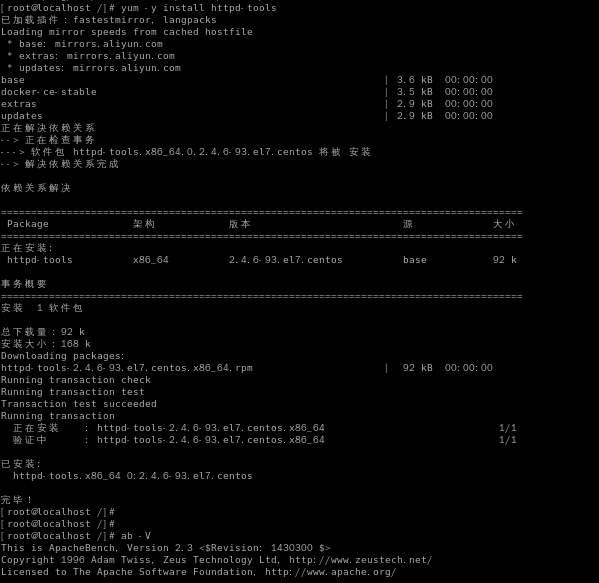
安装完后,查看版本号或检查是否已安装,命令:ab -V

参数说明
有关ab命令的使用,我们可以通过帮助(help)命令查看。如下:
ab --help
[root@vip ~]# ab --help
ab: wrong number of arguments
Usage: ab [options] [http[s]://]hostname[:port]/path
Options are:
    -n requests     Number of requests to perform
    -c concurrency  Number of multiple requests to make at a time
    -t timelimit    Seconds to max. to spend on benchmarking
                    This implies -n 50000
    -s timeout      Seconds to max. wait for each response
                    Default is 30 seconds
    -b windowsize   Size of TCP send/receive buffer, in bytes
    -B address      Address to bind to when making outgoing connections
    -p postfile     File containing data to POST. Remember also to set -T
    -u putfile      File containing data to PUT. Remember also to set -T
    -T content-type Content-type header to use for POST/PUT data, eg.
                    'application/x-www-form-urlencoded'
                    Default is 'text/plain'
    -v verbosity    How much troubleshooting info to print
    -w              Print out results in HTML tables
    -i              Use HEAD instead of GET
    -x attributes   String to insert as table attributes
    -y attributes   String to insert as tr attributes
    -z attributes   String to insert as td or th attributes
    -C attribute    Add cookie, eg. 'Apache=1234'. (repeatable)
    -H attribute    Add Arbitrary header line, eg. 'Accept-Encoding: gzip'
                    Inserted after all normal header lines. (repeatable)
    -A attribute    Add Basic WWW Authentication, the attributes
                    are a colon separated username and password.
    -P attribute    Add Basic Proxy Authentication, the attributes
                    are a colon separated username and password.
    -X proxy:port   Proxyserver and port number to use
    -V              Print version number and exit
    -k              Use HTTP KeepAlive feature
    -d              Do not show percentiles served table.
    -S              Do not show confidence estimators and warnings.
    -q              Do not show progress when doing more than 150 requests
    -g filename     Output collected data to gnuplot format file.
    -e filename     Output CSV file with percentages served
    -r              Don't exit on socket receive errors.
    -h              Display usage information (this message)
    -Z ciphersuite  Specify SSL/TLS cipher suite (See openssl ciphers)
    -f protocol     Specify SSL/TLS protocol
                    (SSL3, TLS1, TLS1.1, TLS1.2 or ALL)
下面我们对这些参数进行说明:
-n:在测试会话中所执行的请求个数。默认时,仅执行一个请求。
-c:一次产生的请求个数。默认是一次一个。
-t:测试所进行的最大秒数。其内部隐含值是-n 50000,它可以使对服务器的测试限制在一个固定的总时间以内。默认时,没有时间限制。
-p:包含了需要POST的数据的文件。
-P:对一个中转代理提供BASIC认证信任。用户名和密码由一个:隔开,并以base64编码形式发送。无论服务器是否需要(即, 是否发送了401认证需求代码),此字符串都会被发送。
-T:POST数据所使用的Content-type头信息。
-v:设置显示信息的详细程度-4或更大值会显示头信息,3或更大值可以显示响应代码(404,200等),2或更大值可以显示警告和其他信息。
-V:显示版本号并退出。
-w:以HTML表的格式输出结果。默认时,它是白色背景的两列宽度的一张表。
-i:执行HEAD请求,而不是GET。
-x:设置<table>属性的字符串。
-X:对请求使用代理服务器。
-y:设置<tr>属性的字符串。
-z:设置<td>属性的字符串。
-C:对请求附加一个Cookie:行。其典型形式是name=value的一个参数对,此参数可以重复。
-H:对请求附加额外的头信息。此参数的典型形式是一个有效的头信息行,其中包含了以冒号分隔的字段和值的对(如,"Accept-Encoding:zip/zop;8bit")。
-A:对服务器提供BASIC认证信任。用户名和密码由一个:隔开,并以base64编码形式发送。无论服务器是否需要(即,是否发送了401认证需求代码),此字符串都会被发送。
-h:显示使用方法。
-d:不显示"percentage served within XX [ms] table"的消息(为以前的版本提供支持)。
-e:产生一个以逗号分隔的(CSV)文件,其中包含了处理每个相应百分比的请求所需要(从1%到100%)的相应百分比的(以微妙为单位)时间。由于这种格式已经“二进制化”,所以比'gnuplot'格式更有用。
-g:把所有测试结果写入一个'gnuplot'或者TSV(以Tab分隔的)文件。此文件可以方便地导入到Gnuplot,IDL,Mathematica,Igor甚至Excel中。其中的第一行为标题。
-i:执行HEAD请求,而不是GET。
-k:启用HTTP KeepAlive功能,即在一个HTTP会话中执行多个请求。默认时,不启用KeepAlive功能。
-q:如果处理的请求数大于150,ab每处理大约10%或者100个请求时,会在stderr输出一个进度计数。此-q标记可以抑制这些信息。
性能指标
在进行性能测试过程中有几个指标比较重要:
1、吞吐率(Requests per second)
服务器并发处理能力的量化描述,单位是reqs/s,指的是在某个并发用户数下单位时间内处理的请求数。某个并发用户数下单位时间内能处理的最大请求数,称之为最大吞吐率。
记住:吞吐率是基于并发用户数的。这句话代表了两个含义:
a、吞吐率和并发用户数相关
b、不同的并发用户数下,吞吐率一般是不同的
计算公式:总请求数/处理完成这些请求数所花费的时间,即
Request per second=Complete requests/Time taken for tests
必须要说明的是,这个数值表示当前机器的整体性能,值越大越好。
2、并发连接数(The number of concurrent connections)
并发连接数指的是某个时刻服务器所接受的请求数目,简单的讲,就是一个会话。
3、并发用户数(Concurrency Level)
要注意区分这个概念和并发连接数之间的区别,一个用户可能同时会产生多个会话,也即连接数。在HTTP/1.1下,IE7支持两个并发连接,IE8支持6个并发连接,FireFox3支持4个并发连接,所以相应的,我们的并发用户数就得除以这个基数。
4、用户平均请求等待时间(Time per request)
计算公式:处理完成所有请求数所花费的时间/(总请求数/并发用户数),即:
Time per request=Time taken for tests/(Complete requests/Concurrency Level)
5、服务器平均请求等待时间(Time per request:across all concurrent requests)
计算公式:处理完成所有请求数所花费的时间/总请求数,即:
Time taken for/testsComplete requests
可以看到,它是吞吐率的倒数。
同时,它也等于用户平均请求等待时间/并发用户数,即
Time per request/Concurrency Level
实际使用
接下来我们使用ab命令来进行对服务器的请求测试,ab的命令参数比较多,我们经常使用的参数是-n和-c参数。
示例1
现在我们假设有5000个请求(-n),并发量为100(-c),访问地址:http://www.hjl.com/demo/index.html
目前我搭了一个Nginx服务器,用4台Tomcat做负载均衡,配置就不展示出来,主要以ab的使用为主
使用命令:
ab -n 5000 -c 100 http://www.hjl.com/demo/index.html
# 上面这行命令表示 总共5000个请求,每次请求会有100个请求并发量
# 对服务地址:http://www.hjl.com/demo/index.html,进行访问
[root@hejl nginx]# ab -n 5000 -c 100 http://www.hjl.com/demo/index.html
This is ApacheBench, Version 2.3 <$Revision: 1430300 $>
Copyright 1996 Adam Twiss, Zeus Technology Ltd, http://www.zeustech.net/
Licensed to The Apache Software Foundation, http://www.apache.org/
Benchmarking www.hjl.com (be patient)
Completed 500 requests
Completed 1000 requests
Completed 1500 requests
Completed 2000 requests
Completed 2500 requests
Completed 3000 requests
Completed 3500 requests
Completed 4000 requests
Completed 4500 requests
Completed 5000 requests
Finished 5000 requests
Server Software: nginx/1.19.4
Server Hostname: www.hjl.com
Server Port: 80
Document Path: /demo/index.html
Document Length: 112 bytes
Concurrency Level: 100
Time taken for tests: 9.900 seconds
Complete requests: 5000
Failed requests: 1250
(Connect: 0, Receive: 0, Length: 1250, Exceptions: 0)
Write errors: 0
Total transferred: 1747500 bytes
HTML transferred: 557500 bytes
Requests per second: 505.06 [#/sec] (mean)
Time per request: 197.997 [ms] (mean)
Time per request: 1.980 [ms] (mean, across all concurrent requests)
Transfer rate: 172.38 [Kbytes/sec] received
Connection Times (ms)
min mean[+/-sd] median max
Connect: 2 51 237.9 2 3010
Processing: 2 75 424.7 4 6348
Waiting: 2 75 424.6 4 6348
Total: 4 126 504.0 6 6390
Percentage of the requests served within a certain time (ms)
50% 6
66% 19
75% 41
80% 42
90% 209
95% 1007
98% 1213
99% 2746
100% 6390 (longest request)注:(URL的地址要改为自己的服务地址)
ab测试结果出来了,通过上面的代码我们一目了然,ab测试出的吞吐量为:Requests per second: 505.06 [#/sec] (mean)。(吞吐量越高,代表服务器性能越好)
除此之外还有其他信息,需说明如下:
Server Software:表示被测试的Web服务器软件名称。
Server Hostname:表示请求的URL主机名。
Server Port:表示被测试的Web服务器软件的监听端口。
Document Path:表示请求的URL中的根绝对路径,通过该文件的后缀名,我们一般可以了解该请求的类型。
Document Length:表示HTTP响应数据的正文长度。
Concurrency Level:表示并发用户数,这是我们设置的参数之一。
Time taken for tests:表示所有这些请求被处理完成所花费的总时间。
Complete requests:表示总请求数量,这是我们设置的参数之一。
Failed requests:表示失败的请求数量,这里的失败是指请求在连接服务器、发送数据等环节发生异常,以及无响应后超时的情况。如果接收到的HTTP响应数据的头信息中含有2XX以外的状态码,则会在测试结果中显示另一个名为“Non-2xx responses”的统计项,用于统计这部分请求数,这些请求并不算在失败的请求中。
Total transferred:表示所有请求的响应数据长度总和,包括每个HTTP响应数据的头信息和正文数据的长度。注意这里不包括HTTP请求数据的长度,仅仅为web服务器流向用户PC的应用层数据总长度。
HTML transferred:表示所有请求的响应数据中正文数据的总和,也就是减去了Total transferred中HTTP响应数据中的头信息的长度。
Requests per second:吞吐率,计算公式:Complete requests/Time taken for tests
Time per request:用户平均请求等待时间,计算公式:Time token for tests/(Complete requests/Concurrency Level)。
Time per requet(across all concurrent request):服务器平均请求等待时间,计算公式:Time taken for tests/Complete requests,正好是吞吐率的倒数。也可以这么统计:Time per request/Concurrency Level。
Transfer rate:表示这些请求在单位时间内从服务器获取的数据长度,计算公式:Total trnasferred/ Time taken for tests,这个统计很好的说明服务器的处理能力达到极限时,其出口宽带的需求量。
Percentage of requests served within a certain time(ms):这部分数据用于描述每个请求处理时间的分布情况,比如以上测试,80%的请求处理时间都不超过6ms,这个处理时间是指前面的Time per request,即对于单个用户而言,平均每个请求的处理时间。
示例2
# 总共10240个POST请求,每次请求会有100个请求并发量
[root@vip ~]# ab -p post.json -T application/json -n 10240 -c 100 http://10.110.120.10:9091/business/recept/backflow
This is ApacheBench, Version 2.3 <$Revision: 1430300 $>
Copyright 1996 Adam Twiss, Zeus Technology Ltd, http://www.zeustech.net/
Licensed to The Apache Software Foundation, http://www.apache.org/

Benchmarking 10.110.120.10 (be patient)
Completed 1024 requests
Completed 2048 requests
Completed 3072 requests
Completed 4096 requests
Completed 5120 requests
Completed 6144 requests
Completed 7168 requests
Completed 8192 requests
Completed 9216 requests
Completed 10240 requests
Finished 10240 requests


Server Software:        openresty/1.25.3.2
Server Hostname:        10.110.120.10
Server Port:            9091

Document Path:          /business/recept/backflow
Document Length:        45 bytes

Concurrency Level:      100
Time taken for tests:   1327.512 seconds
Complete requests:      10240
Failed requests:        0
Write errors:           0
Total transferred:      2918400 bytes
Total body sent:        1832960
HTML transferred:       460800 bytes
Requests per second:    7.71 [#/sec] (mean)
Time per request:       12963.989 [ms] (mean)
Time per request:       129.640 [ms] (mean, across all concurrent requests)
Transfer rate:          2.15 [Kbytes/sec] received
                        1.35 kb/s sent
                        3.50 kb/s total

Connection Times (ms)
              min  mean[+/-sd] median   max
Connect:        0    1   1.1      1      19
Processing:    60 12853 13154.5   7871   54471
Waiting:       60 12852 13154.5   7871   54471
Total:         61 12853 13154.4   7871   54472

Percentage of the requests served within a certain time (ms)
  50%   7871
  66%  20343
  75%  24047
  80%  25866
  90%  30869
  95%  34571
  98%  40281
  99%  44913
 100%  54472 (longest request)

基准测试报告
正在对10.110.120.10进行基准测试(请耐心等待)
已完成1024个请求
已完成2048个请求
已完成3072个请求
已完成4096个请求
已完成5120个请求
已完成6144个请求
已完成7168个请求
已完成8192个请求
已完成9216个请求
已完成10240个请求
10240个请求已完成
服务器信息
服务器软件:openresty/1.25.3.2
服务器主机名:10.110.120.10
服务器端口:9091
文档信息
文档路径:/business/recept/backflow
文档长度:45字节
测试参数
并发级别:100
测试耗时:1327.512秒
完成请求数:10240
失败请求数:0
写错误数:0
总传输量:2918400字节
总发送数据量:1832960字节
HTML传输量:460800字节
每秒请求数(平均值):7.71[#/sec]
每请求耗时(平均值):12963.989[ms]
每请求耗时(所有并发请求平均值):129.640[ms]
接收速率:2.15[Kbytes/sec]
发送速率:1.35 kb/s
总速率:3.50 kb/s
连接时间(毫秒)
最小值:0
平均值:1(连接)
标准差:1.1(连接)
中位数:1(连接)
最大值:19(连接)
平均值:12853(处理)
标准差:13154.5(处理)
中位数:7871(处理)
最大值:54471(处理/等待,两者相同,因为等待时间占主导)
总平均值:12853
总标准差:13154.4
总中位数:7871
总最大值:54472
请求在特定时间(毫秒)内完成的百分比
50%:7871
66%:20343
75%:24047
80%:25866
90%:30869
95%:34571
98%:40281
99%:44913
100%:54472(最长请求)
常用举例
GET请求
GET请求通常用于从服务器获取数据。使用ab发送GET请求时,可以直接在URL后面带上参数。例如:
ab -c 10 -n 10 http://www.test.api.com/?gid=2
# 这个命令会向http://www.test.api.com/发送10个并发请求
# 每个请求都带有gid=2的参数。
POST请求
POST JSON数据
要发送JSON格式的POST数据,你需要创建一个包含JSON内容的文件,并使用-T参数指定Content-Type为application/json。
创建一个名为post_json.txt的文件,内容如下:
{
   "name": "John Doe",
   "age": 30,
   "city": "New York"
}使用ab发送POST JSON请求:
ab -n 10 -c 5 -p post_json.txt -T 'application/json' 'http://example.com/api/users'
# 这个命令会向http://example.com/api/users发送10个并发请求
# 每个请求都包含post_json.txt文件中的JSON数据
POST表单数据
要发送表单格式的POST数据,你可以直接在命令行中指定数据,或者使用-p参数指定一个包含表单字段的文件。
直接在命令行中指定表单数据(适用于简单场景):
ab -n 10 -c 5 -p 'field1=value1&field2=value2' -T 'application/x-www-form-urlencoded' 'http://example.com/form'注意:这里的-p参数后面直接跟的是表单字段的字符串,而不是文件名。但这种方法对于复杂或包含特殊字符的表单数据可能不太方便。
使用文件指定表单数据(适用于复杂场景):
创建一个名为post_form.txt的文件,内容如下:
field1=value1&field2=value2然后使用ab发送POST表单请求:
ab -n 10 -c 5 -p post_form.txt -T 'application/x-www-form-urlencoded' 'http://example.com/form'PUT请求
-u putfile
File containing data to PUT. Remember also to set -T
ab -n 1 -c 1 -u put.json -T application/json http://example.com/resource其中,put.json是包含PUT数据的文件。
HEAD请求
-i
Use HEAD instead of GET
ab -n 1 -c 1 -i http://example.com/resource总结
以上就是ab测试工具的安装与基本的使用,大家测试服务器性能的时候可以选择该方式进行测试;也建议大家对Nginx服务器和Tomcat服务器单独的进行测试 ,对比两个服务器之间的不同,比如吞吐量、失败的请求数量等。